
Яндекс Интернетометр проверяет скорость интернета онлайн и показывает качество соединения. Сервис работает бесплатно: запустить измерение можно в браузере на компьютере, смартфоне или планшете.
Содержание
Как измерить скорость интернета через Яндекс Интернетометр
Перед проверкой остановите скачивание файлов, просмотр видео, облачную синхронизацию и обновления. Закройте программы, которые расходуют трафик, и отключите VPN, если хотите оценить подключение без его влияния. На других устройствах в той же сети также приостановите загрузки.
Чтобы измерить скорость интернета:
- Откройте официальный сайт Яндекс Интернетометра.
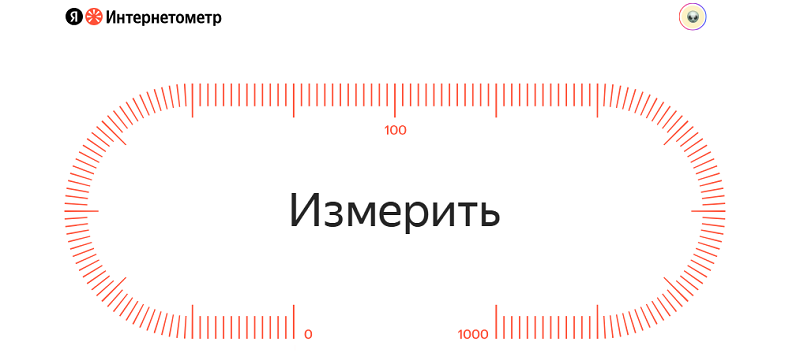
- Нажмите кнопку «Измерить».
- Дождитесь завершения проверки скорости интернета.
- Посмотрите входящую и исходящую скорость, задержку и оценку качества соединения.
Для повторного замера запустите проверку ещё раз. Несколько измерений в одинаковых условиях помогут понять, насколько устойчив результат.
Если нужно оценить подключение провайдера, подключите компьютер к роутеру по сетевому кабелю. При проверке через Wi-Fi на замер скорости интернета влияют возможности роутера, расстояние до него и уровень сигнала.
Как проверить скорость интернета на телефоне
На смартфоне Яндекс Интернетометр открывается в мобильном браузере. Устанавливать приложение для разовой проверки необязательно: перейдите на сайт Интернетометра и запустите измерение.
Перед тем как проверить скорость интернета, выберите нужное подключение:
- Домашний Wi-Fi. Подключите телефон к своей сети. Для сравнения проведите тест рядом с роутером и в той комнате, где связь работает хуже.
- Мобильная сеть. Отключите Wi-Fi и убедитесь, что на телефоне включена передача мобильных данных.
Во время проверки не переключайте сеть и не запускайте скачивания. Тест скорости интернета передаёт и получает данные, поэтому при ограниченном мобильном тарифе учитывайте расход трафика.
Проверка интернета показывает состояние текущего подключения. Результат по Wi-Fi нельзя напрямую сравнивать со скоростью мобильного оператора: это разные сети и условия передачи данных.
Что означают результаты измерения
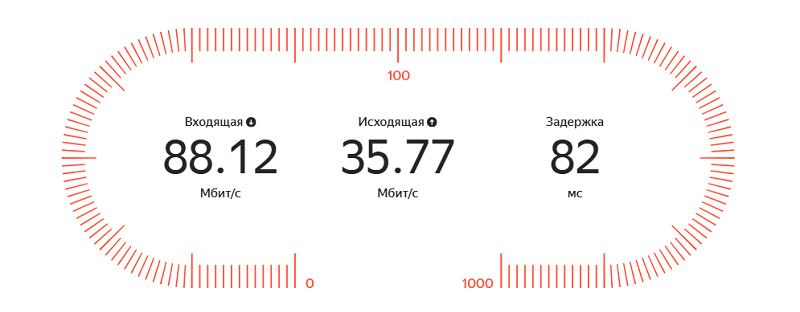
После завершения теста Яндекс Интернетометр показывает скорость получения и отправки данных, задержку и общую оценку соединения. Измерение скорости интернета проходит между вашим устройством и выбранными серверами Яндекс CDN.
Входящая и исходящая скорость
Входящая скорость показывает, как быстро устройство получает данные из сети. От неё зависят скачивание файлов, загрузка страниц и просмотр видео.
Исходящая скорость характеризует передачу данных с устройства в интернет. Она важна при отправке больших файлов, загрузке фотографий в облако и передаче собственного видео во время звонка.
Показатели могут заметно отличаться. Высокая скорость скачивания сама по себе не означает, что файлы будут так же быстро уходить в сеть.
Пинг и качество соединения
Задержку часто называют пингом. В Яндекс Интернетометре сервис измеряет время от отправки запроса до получения первого байта ответа сервера – TTFB. Это не полностью совпадает с пингом, который показывает конкретная игра.
Низкая задержка важна для видеозвонков, онлайн-игр и других задач, где нужен быстрый отклик. При этом соединение с игровым сервером может идти по другому маршруту и давать иной результат.
Оценку качества Интернетометр рассчитывает по входящей скорости и задержке. Исходящая скорость на неё не влияет. Результат отображается по пятибалльной шкале и сопровождается пояснением, например о возможности комфортно смотреть видео в 2K/4K.
Чем отличаются Мбит/с и Мбайт/с
Провайдеры указывают скорость преимущественно в мегабитах в секунду – Мбит/с. Программы для скачивания могут показывать мегабайты в секунду – Мбайт/с.
В одном байте восемь бит. Поэтому 80 Мбит/с соответствуют 10 Мбайт/с. Это пересчёт единиц, а фактическая скорость загрузки файла зависит ещё и от сервера, оборудования и условий передачи.
Яндекс Интернетометр поддерживает оба варианта отображения. Перед сравнением результата с тарифом проверьте единицы измерения.
Почему скорость ниже тарифа или меняется при повторной проверке
Провайдеры в тарифах преимущественно указывают максимально возможную входящую скорость. Результат конкретного измерения зависит от всего пути между устройством и серверами проверки.
На показатели могут влиять:
- Фоновая нагрузка. Обновления, загрузки, видео и другие устройства используют часть пропускной способности.
- Wi-Fi. Слабый сигнал, помехи и расстояние до роутера ухудшают передачу данных.
- Оборудование и программы. Возможности сетевого адаптера, процессора, роутера, браузера или приложения могут ограничивать результат.
- VPN. Дополнительный маршрут и сервер VPN меняют условия подключения.
- Изменения в сети. Скорость колеблется в течение суток, а серверы для проверки сервис подбирает заново при каждом запуске.
Например, если у вас подключён Ростелеком, сравнивайте входящую скорость с условиями именно своего тарифа. Один низкий результат по Wi-Fi ещё не доказывает проблему на линии провайдера.
Чтобы замерить скорость интернета повторно, уберите фоновую нагрузку и запустите тест на том же устройстве. Затем сравните результаты по Wi-Fi и кабелю. Если низкая скорость сохраняется, проведите проверки в разное время и сохраните показатели, дату и условия подключения для обращения в поддержку.
Как скачать приложение Яндекс Интернетометр
Приложение Яндекс Интернетометр доступно для смартфонов и планшетов на Android 7 и выше, а также iOS 15 и выше. Скачать приложение можно бесплатно: для Android доступны Google Play и RuStore, для iPhone и iPad – App Store.

Методика измерений в приложении и браузере одинакова.
Чтобы установить Яндекс Интернетометр через Google Play или RuStore, отдельно искать APK не требуется. Магазин загружает и устанавливает приложение.
Яндекс Интернетометр и Speedtest: почему результаты отличаются
Яндекс Интернетометр и Speedtest решают похожую задачу: измеряют параметры подключения. При этом каждый измеритель скорости интернета использует собственные серверы и методику, поэтому цифры могут расходиться.
Интернетометр выбирает от одного до трёх серверов Яндекс CDN. Выбор зависит от сетевой связности, IP-адреса пользователя, приоритета локаций и текущей загрузки серверов. Получение и отправка данных идут в несколько параллельных потоков.
Другой спидтест может обращаться к иным серверам по другому маршруту. Даже при проверке одного подключения на результат влияют время запуска и текущая нагрузка.
Высокая скорость до Яндекс CDN не гарантирует такую же скорость скачивания с любого сайта. Для оценки проблемы сравнивайте несколько измерений в одинаковых условиях и учитывайте работу того сервиса, на который жалуетесь.
Что делать, если Яндекс Интернетометр не работает
Если сайт не открывается, измерение не запускается или зависает, проверьте подключение и настройки браузера. Дальнейшие действия зависят от того, на каком этапе возникла проблема.
- Страница не открывается. Проверьте доступ к другим сайтам и правильность адреса yandex.ru/internet. Если остальные страницы работают, попробуйте открыть Интернетометр в другом браузере.
- Кнопка «Измерить» не реагирует. Обновите страницу и убедитесь, что в браузере включён JavaScript. Временно отключите расширения, которые могут блокировать скрипты и сетевые запросы.
- Проверка не завершается. Остановите скачивания и просмотр видео, отключите VPN. Убедитесь, что устройство не переключает Wi-Fi на мобильную сеть, затем повторите измерение.
- Результат кажется неверным. Проверьте единицы измерения: Мбит/с и Мбайт/с отличаются в восемь раз. Уберите фоновую нагрузку и проведите несколько замеров. На компьютере сравните результаты по Wi-Fi и сетевому кабелю.
Если проблема сохраняется, попробуйте официальный мобильный Интернетометр. Для обращения в поддержку сохраните текст ошибки и укажите устройство, браузер и время проверки.