Военно-медицинская академия использует электронные сервисы для работы с учебными курсами и материалами. Один из таких – ЭОС ВМедА, где собраны задания, тесты, объявления и документы для обучения.
Содержание
Что такое ЭОС ВМедА
ЭОС ВМедА – электронная образовательная среда Военно-медицинской академии им. С. М. Кирова. Она помогает организовать учебный процесс: здесь размещаются курсы, лекции, методические материалы, задания, тесты и объявления для студентов, курсантов, слушателей и преподавателей.
Через электронную образовательную среду можно:
- открывать учебные курсы и дисциплины;
- смотреть лекции, презентации и методические материалы;
- получать задания от преподавателей;
- загружать отчёты, курсовые и другие документы;
- проходить тестирование;
- отслеживать оценки и замечания;
- читать объявления, новости и приказы;
- получать шаблоны, планы занятий и дополнительные файлы.
ЭОС особенно важна для слушателей краткосрочных циклов, программ повышения квалификации и тех, кто проходит обучение в дистанционном или смешанном формате. Без доступа к личному кабинету ЭОС ВМедА сложно вовремя получить материалы, сдать работу или увидеть актуальные требования преподавателя.
Как войти в личный кабинет ЭОС ВМедА
Для входа в личный кабинет ЭОС ВМедА понадобятся логин и пароль, которые выдаёт учебная часть, преподаватель, куратор курса или администратор системы.
Чтобы войти в ЛК ЭОС ВМедА:
- Откройте официальный сайт ЭОС ВМедА (eos.vmeda.org).
- Нажмите кнопку «Вход», если форма авторизации не появилась сразу.
- Введите логин и пароль.
- Подтвердите вход в систему.
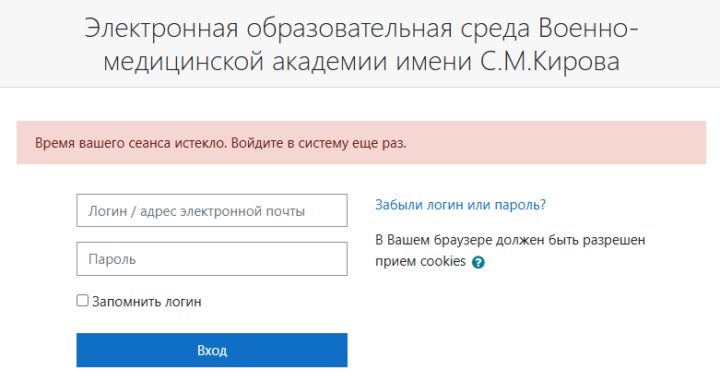
После авторизации откроется личный кабинет с доступными курсами, заданиями, тестами, учебными материалами и объявлениями. Если войти не получается, проверьте раскладку клавиатуры, регистр букв, правильность пароля и отсутствие лишних пробелов.
Как получить логин и пароль от ЭОС ВМедА
Самостоятельная регистрация в ЭОС ВМедА доступна не всегда. В большинстве случаев логин и пароль выдаются централизованно.
Получить данные для входа можно:
- в учебной части;
- у преподавателя;
- у куратора курса;
- у администратора электронной образовательной среды;
- при постановке на учёт;
- перед началом краткосрочного цикла или курса повышения квалификации.
Очным обучающимся данные могут выдавать при оформлении в академии. Слушателям курсов и программ ДПО логин и пароль передают перед началом обучения или во время вводного инструктажа.
Если вы не получили данные, не стоит пытаться создавать аккаунт самостоятельно через сторонние сайты. Лучше обратиться к ответственному сотруднику и уточнить, какой именно сервис используется для вашего курса: ЭОС, СУО, ДПО онлайн или другой раздел.
Почему не получается войти в личный кабинет
Проблемы со входом в ЭОС ВМедА возникают довольно часто. Обычно они связаны не с самой системой, а с неправильными данными, браузером, VPN, настройками сети или отсутствием доступа к конкретному курсу.
| Проблема | Что проверить |
| Не подходит логин или пароль | Проверьте раскладку клавиатуры, регистр букв, лишние пробелы и актуальность данных |
| Сайт не открывается | Попробуйте другой браузер, отключите VPN, проверьте интернет и настройки сети |
| Появляется SSL-предупреждение | Нажмите «Дополнительно» и выберите переход на сайт, если уверены, что открываете официальный адрес |
| После входа пустая страница | Возможно, аккаунт не привязан к активному курсу или цикл ещё не открыт |
| Не отображаются задания | Уточните у преподавателя, опубликовано ли задание и есть ли доступ к дисциплине |
| Не работает кнопка входа | Очистите кеш, обновите страницу через Ctrl+F5 или смените браузер |
| Нет кнопки восстановления пароля | Обратитесь в учебную часть, к куратору или администратору ЭОС |
Что делать, если забыт пароль
Если пароль от ЭОС ВМедА забыт, его можно восстановить через форму сброса доступа. На странице восстановления нужно указать логин или адрес электронной почты, привязанный к учётной записи. Если аккаунт есть в базе, на e-mail придёт письмо с дальнейшими инструкциями.
Если письмо не приходит или система не находит пользователя, стоит обратиться в поддержку ЭОС. Для общих вопросов указан адрес eos@vmeda.org, а для проблем с авторизацией — user@vmeda.org.
Как устроен личный кабинет ЭОС ВМедА
После успешного входа в личный кабинет ЭОС ВМедА пользователь получает доступ к разделам, связанным с обучением. Набор функций может отличаться в зависимости от курса, преподавателя и типа программы, но обычно внутри доступны основные учебные инструменты.
В личном кабинете могут быть следующие разделы:
- Главная страница. Здесь отображаются курсы, обновления, ближайшие дедлайны и важные уведомления.
- Учебные материалы. В этом разделе размещаются лекции, презентации, методички, учебные пособия, планы занятий и дополнительные файлы.
- Задания. Здесь публикуются работы, которые нужно выполнить и отправить преподавателю. Обычно рядом указываются сроки сдачи, требования и статус проверки.
- Тесты. Раздел используется для онлайн-тестирования, зачётов, проверочных работ и промежуточного контроля знаний.
- Файлы. Здесь могут храниться загруженные документы, шаблоны, отчёты и материалы, которые преподаватель прикрепляет к курсу.
- Оценки. В этом разделе можно посмотреть результаты тестов, проверенных заданий и комментарии преподавателя.
- Обратная связь. Некоторые курсы позволяют отправлять сообщения преподавателю или участвовать в обсуждениях.
- Профиль. В профиле могут отображаться личные данные пользователя, настройки аккаунта и доступные параметры системы.
Интерфейс ЭОС ВМедА может показаться устаревшим, но основные функции обычно расположены логично. Новому пользователю лучше пройтись по всем разделам сразу после первого входа, чтобы понять, где находятся материалы, задания и тесты.
Как сдавать задания через ЭОС ВМедА
Одна из самых важных функций личного кабинета – отправка выполненных работ. Через ЭОС ВМедА можно загружать отчёты, рефераты, курсовые, практические задания, сканы документов и другие файлы, если это предусмотрено курсом.
Порядок сдачи задания:
- Войдите в личный кабинет ЭОС ВМедА.
- Откройте нужный курс или дисциплину.
- Перейдите в раздел «Задания».
- Найдите активное задание.
- Ознакомьтесь с требованиями преподавателя.
- Подготовьте файл в нужном формате.
- Прикрепите документ через форму загрузки.
- Нажмите кнопку отправки.
- Проверьте, изменился ли статус задания.
После отправки статус может измениться на «Отправлено», «На проверке» или похожий вариант. В некоторых курсах редактирование файла после загрузки недоступно, перед отправкой нужно внимательно проверить документ.
Лучше использовать понятное название файла. Например:
Иванов_301_Практическое_задание.pdf
Так преподавателю проще найти работу, а у пользователя меньше риск перепутать файл при загрузке.
Чем отличаются ЭОС, СУО, ДПО и ЭОС онлайн
Пользователи часто путаются, потому что у ВМедА есть несколько цифровых сервисов. Они могут быть похожи по назначению, но использоваться для разных задач и категорий обучающихся.
Простое различие можно представить так:
| Сервис | Для чего используется |
| ЭОС ВМедА | Электронная образовательная среда для учебных материалов, заданий, тестов и взаимодействия с преподавателями |
| СУО ВМедА | Система управления обучением, которая может использоваться для организации учебного процесса |
| ЭОС онлайн | Онлайн-раздел для отдельных учебных задач и дистанционного взаимодействия |
| ДПО онлайн | Сервис для программ дополнительного профессионального образования |
| Электронная библиотека | Доступ к учебной, научной и методической литературе |
| Почтовый сервис | Корпоративная коммуникация и уведомления |
Если вы не уверены, куда именно нужно входить, ориентируйтесь не только на название сервиса, но и на указания преподавателя или учебной части. Для одного курса может использоваться ЭОС ВМедА, для другого — отдельный сервис ДПО или СУО.
Советы для стабильной работы с ЭОС
Чтобы вход в личный кабинет ВМедА проходил без лишних ошибок, лучше заранее настроить браузер и проверить доступ.
Полезные рекомендации:
- используйте Firefox, Safari или другой современный браузер;
- отключите VPN, если сайт не открывается;
- временно отключите блокировщики рекламы и расширения;
- при проблемах обновите страницу через Ctrl+F5;
- очистите кеш браузера, если форма входа работает некорректно;
- не копируйте логин и пароль вместе с пробелами;
- проверяйте раскладку клавиатуры;
- сохраняйте важные дедлайны отдельно;
- скачивайте важные материалы заранее;
- не откладывайте загрузку заданий на последние минуты.
Если вы работаете с телефона, интерфейс может отображаться неудобно. Для сдачи заданий, прохождения тестов и загрузки файлов лучше использовать ноутбук или компьютер.