Личный кабинет КИС «АРТ» нужен тем, кто проходит регистрацию в системе «Аналитика работы такси». Через него можно заполнить профиль, добавить документы и получить цифровой ID. КИС «АРТ» используют водители такси, курьеры, таксопарки и курьерские службы, работающие в Москве и Московской области.
Содержание
Как войти в личный кабинет КИС «АРТ»
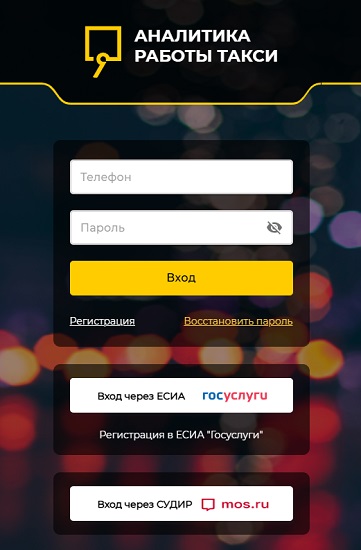
Вход в личный кабинет КИС «АРТ» находится на официальном сайте системы. Способ авторизации зависит от того, в каком качестве вы зарегистрированы.
Вход через Госуслуги
Водители такси могут войти в КИС «АРТ» через подтверждённую учётную запись Госуслуг.
- Откройте страницу входа КИС «АРТ».
- Выберите авторизацию через Госуслуги.
- Введите данные своей учётной записи.
- Подтвердите передачу необходимых сведений.
- После авторизации откроется личный кабинет.
Если войти не получается, проверьте, подтверждена ли учётная запись Госуслуг и совпадают ли указанные в ней данные с вашими документами.
Вход через mos.ru
Курьеры могут авторизоваться в КИС «АРТ» через учётную запись mos.ru.
- Перейдите на страницу входа в систему.
- Выберите вход через mos.ru.
- Авторизуйтесь в своей учётной записи.
- Разрешите передачу необходимых данных.
- После этого вы попадёте в личный кабинет КИС «АРТ».
Если аккаунта mos.ru нет, для регистрации курьера можно использовать подтверждённую учётную запись Госуслуг.
Как зарегистрироваться в личном кабинете КИС «АРТ»
Способ регистрации зависит от того, как вы работаете: водителем, курьером или как самозанятый либо ИП. Водители и курьеры создают личный профиль и получают цифровой ID, а предпринимателям, которые работают как таксопарк или курьерский сервис, потребуется отдельная регистрация.
КИС «АРТ» для водителя
Водители такси должны зарегистрироваться в КИС «АРТ» до начала работы. Для регистрации личного кабинета водителя понадобится подтверждённая учётная запись на Госуслугах.
Чтобы зарегистрироваться:
- Перейдите на сайт КИС «АРТ».
- Нажмите «Регистрация».
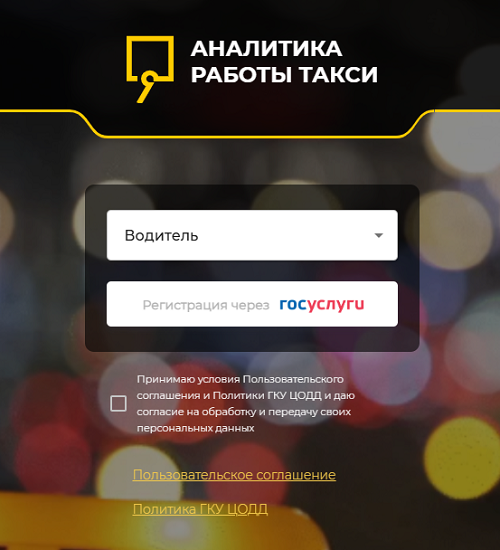
- Выберите регистрацию в качестве водителя.
- Примите условия пользовательского соглашения.
- Нажмите «Регистрация через Госуслуги».
- Авторизуйтесь в своей учётной записи и предоставьте системе необходимые данные.
- После перехода в личный кабинет заполните сведения о себе и добавьте необходимые документы.
- Отправьте данные на проверку.
После регистрации нужно получить цифровой ID КИС «АРТ». Затем его следует передать таксопарку или добавить в сервис, через который вы принимаете заказы.
Регистрация в КИС «АРТ» не заменяет разрешение на работу в такси. Если для вашей деятельности такое разрешение требуется, его нужно оформить отдельно.
КИС «АРТ» для курьера
Курьеру также нужно зарегистрироваться в КИС «АРТ» до начала работы и получить цифровой ID. Для создания аккаунта можно использовать подтверждённую учётную запись Госуслуг или mos.ru.
Для регистрации:
- Откройте сайт.
- Нажмите «Регистрация».
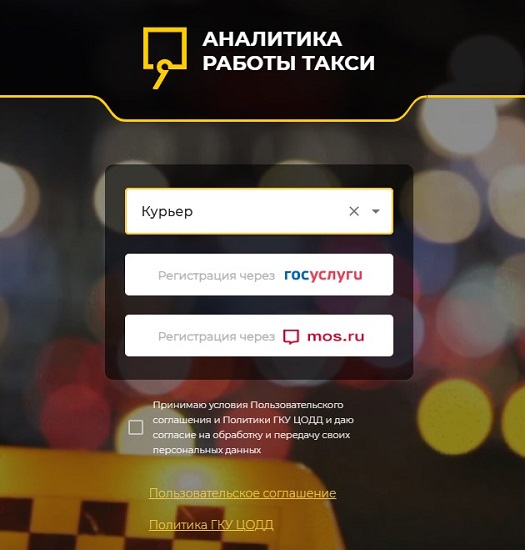
- Выберите вариант «Курьер».
- Примите условия пользовательского соглашения.
- Выберите регистрацию через Госуслуги или mos.ru.
- Авторизуйтесь и разрешите передачу необходимых данных.
- Заполните сведения в личном кабинете и загрузите запрошенные документы.
- Отправьте данные на проверку.
После проверки курьер получает цифровой ID. Если вы сотрудничаете с Яндекс Доставкой, в личном кабинете КИС «АРТ» потребуется также прикрепиться к этому сервису.
КИС «АРТ» для для самозанятого или ИП
Самозанятый или индивидуальный предприниматель, который работает как таксопарк или курьерский сервис, проходит отдельную регистрацию в КИС «АРТ».
Чтобы создать аккаунт:
- Перейдите на сайт и нажмите «Регистрация».
- Выберите регистрацию как таксопарк или курьерский сервис.
- Укажите, что регистрируетесь как ИП.
- Введите ОГРНИП и номер телефона.
- Примите условия пользовательского соглашения и нажмите «Далее».
- Укажите имя и фамилию сотрудника, ответственного за работу с КИС «АРТ», а также рабочую электронную почту.
- Если создаёте аккаунт курьерского сервиса, дополнительно отправьте уведомление со сведениями об ответственном сотруднике.
- Отправьте заявку на регистрацию.
Пароль для входа в личный кабинет придёт на указанную электронную почту. После авторизации можно перейти в раздел «Водители» или «Курьеры» и добавить необходимые сведения.
Если самозанятый или ИП не только работает как таксопарк или курьерский сервис, но и сам выполняет заказы, нужно пройти две регистрации: сначала как водитель или курьер, затем как таксопарк или курьерский сервис.
Что можно сделать в личном кабинете КИС «АРТ»
В личном кабинете КИС «АРТ» собраны основные данные водителя или курьера. Через профиль можно:
- заполнить и проверить персональные сведения;
- загрузить необходимые документы;
- отправить данные на проверку;
- получить цифровой ID КИС «АРТ»;
- дополнить или изменить сведения в профиле;
- проверить информацию о регистрации.
Полученный ID затем передают таксопарку, службе доставки или добавляют в сервис, через который выполняются заказы.
Для курьеров Яндекс Доставки в личном кабинете также предусмотрена привязка к сервису.
Как получить ID в личном кабинете КИС «АРТ»
После регистрации нужно заполнить профиль и отправить сведения на проверку. После успешной проверки система присвоит цифровой ID.
Чтобы получить ID:
- Войдите в личный кабинет КИС «АРТ».
- Откройте раздел «Личные данные».
- Заполните информацию о себе.
- Укажите ИНН и СНИЛС.
- Загрузите документы, которые запросит система.
- Проверьте введённые сведения.
- Нажмите «Отправить запрос».
- Дождитесь проверки данных и получения ID.
Если вы иностранный гражданин, дополнительно может потребоваться патент, вид на жительство, разрешение на временное проживание или студенческий билет.
После получения ID передайте его таксопарку или службе доставки и убедитесь, что идентификатор добавили в ваш аккаунт.
Как получить постоянный ID
Для получения постоянного ID войдите в личный кабинет КИС «АРТ» через Госуслуги или mos.ru и проверьте данные профиля.
Далее следуйте инструкции:
- Укажите ИНН и СНИЛС.
- Загрузите документы, которые запросит система.
- Если вы иностранный гражданин, добавьте документ, подтверждающий право на пребывание или работу в России.
- Если работаете с Яндекс Доставкой, прикрепитесь к сервису в личном кабинете.
- Отправьте данные на проверку.
Иностранному гражданину в зависимости от ситуации может потребоваться патент, вид на жительство, разрешение на временное проживание или студенческий билет.
Свидетельство об отсутствии судимости и водительское удостоверение для получения постоянного ID курьера загружать не нужно.
Где посмотреть ID КИС «АРТ»
Проверить полученный ID можно в личном кабинете КИС «АРТ». Если идентификатор ещё не появился, посмотрите статус анкеты и убедитесь, что все обязательные данные заполнены, а документы отправлены на проверку.
После получения ID передайте его таксопарку или службе доставки и убедитесь, что идентификатор добавлен к вашему аккаунту.
Как добавить ID КИС «АРТ» в Яндекс Про
После получения ID водителю нужно связать профиль КИС «АРТ» с аккаунтом Яндекс Про.
Для этого откройте Яндекс Про и перейдите в профиль. Найдите раздел, связанный с КИС «АРТ», укажите полученный ID и подтвердите передачу необходимых данных.
После сохранения проверьте, что идентификатор появился в профиле. Если данные не подтянулись, убедитесь, что ID введён без ошибок и регистрация в КИС «АРТ» полностью завершена.
Как прикрепиться к Яндекс Доставке через КИС «АРТ»
Курьеру, который работает с Яндекс Доставкой, после заполнения данных нужно прикрепиться к сервису в личном кабинете КИС «АРТ».
Войдите в свой профиль, выберите Яндекс Доставку среди доступных сервисов и подтвердите привязку. После этого проверьте, что сервис отображается в вашем профиле.
Этот этап нужен при оформлении постоянного ID для работы с Яндекс Доставкой.
Не получается войти в личный кабинет КИС «АРТ»
Если не удаётся зайти в личный кабинет КИС «АРТ», проверьте способ авторизации и данные учётной записи. Ошибка может быть связана не только с самим сайтом, но и с Госуслугами, mos.ru или несовпадением персональных сведений.
Не работает вход через Госуслуги
Убедитесь, что учётная запись Госуслуг подтверждена и доступ к ней не ограничен. Проверьте также ФИО, паспортные данные, СНИЛС и другие сведения в профиле Госуслуг.
Если авторизация проходит успешно, но КИС «АРТ» не открывает личный кабинет, попробуйте войти повторно или обратиться в поддержку системы.
Не получается войти через mos.ru
Проверьте логин и пароль от mos.ru и попробуйте сначала отдельно авторизоваться на портале. Если вход работает, вернитесь на страницу КИС «АРТ» и повторите авторизацию.
Курьер также может использовать подтверждённую учётную запись Госуслуг.
Ошибка в персональных данных
Если система сообщает о несовпадении ИНН, паспортных данных или других сведений, сравните информацию с оригиналами документов.
Исправьте ошибочные данные и повторно отправьте анкету на проверку. Если все сведения указаны правильно, но сообщение об ошибке остаётся, обратитесь в поддержку КИС «АРТ».
ID не появился после регистрации
Сначала проверьте, отправлена ли анкета на проверку и нет ли в личном кабинете уведомлений об ошибках.
ID может не отображаться, если не заполнены обязательные поля, отсутствует нужный документ или проверка ещё не завершена. Исправьте найденные замечания и повторно отправьте сведения.
Как изменить данные в личном кабинете КИС «АРТ»
Если персональные сведения изменились, откройте профиль в личном кабинете КИС «АРТ» и проверьте, какие поля доступны для редактирования. Обновите информацию и при необходимости загрузите новые документы.
После изменения данных может потребоваться повторная проверка. Следите за уведомлениями в личном кабинете и убедитесь, что новые сведения были приняты системой.
Если нужное поле изменить самостоятельно нельзя, обратитесь в поддержку КИС «АРТ».
Поддержка КИС «АРТ»
При проблемах с регистрацией, входом, документами или цифровым ID можно обратиться в контакт-центр «Московский транспорт»:
- 3210 – с мобильного телефона;
- +7 (495) 539-54-54 – городской номер контакт-центра. Контакт-центр работает круглосуточно.
По техническим вопросам, связанным непосредственно с КИС «АРТ», на транспортных ресурсах Москвы также указывается электронная почта art@transport.mos.ru.
В обращении лучше сразу указать ФИО, номер телефона, ID КИС «АРТ», если он уже получен, и описать проблему. При ошибке на сайте приложите скриншот.