Вход в Apple ID нужен, чтобы изменить сведения о себе, подключить сервисы Apple или получить доступ к сохранённым данным. После переименования Apple ID в «Аккаунт Apple» регистрироваться заново не требуется: прежние логин и пароль остаются действительными.
Содержание
Вход в Apple ID на официальном сайте
Страница управления аккаунтом доступна по адресу account.apple.com. Она пришла на смену appleid.apple.com. Войти онлайн можно с компьютера или телефона, в том числе на Android: достаточно браузера.
Чтобы войти в личный кабинет Apple ID:
- Перейдите на официальный сайт и выберите «Войти».
- В поле логина укажите привязанную к аккаунту электронную почту или номер телефона.
- Введите пароль от Apple ID.
- Завершите проверку, если сайт попросит подтвердить личность. Код можно получить на доверенном устройстве, по СМС или звонку на доверенный номер.
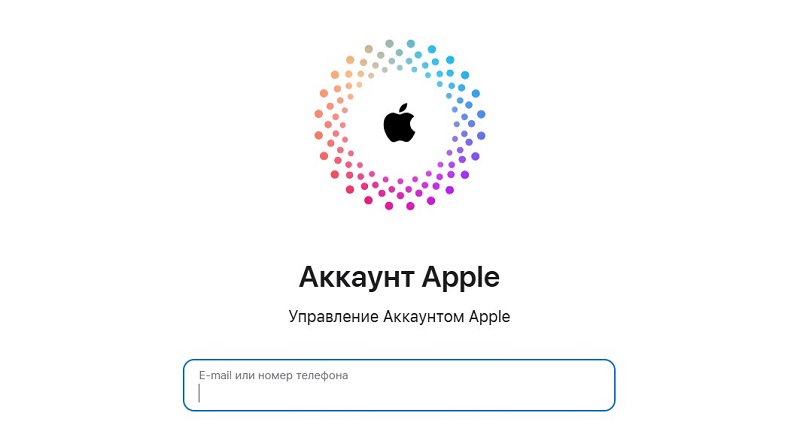
После авторизации вы попадёте в личный кабинет. Если ваша цель – посмотреть фото или прочитать почту iCloud, используйте другой адрес: iCloud.com.
На чужом устройстве не сохраняйте пароль в браузере. Закончив работу, выйдите из аккаунта.
Как войти в Apple ID через настройки устройства
Вход в Apple ID через настройки iPhone или Mac нужен для подключения iCloud и других сервисов Apple к устройству
На iPhone:
- Запустите «Настройки» и нажмите «Аккаунт Apple» в верхней части экрана. В разных версиях iOS название пункта может отличаться.
- Выберите вариант с ручным вводом.
- Укажите логин и пароль.
- Пройдите подтверждение, если оно появится на экране.
Если вместо предложения войти вы видите своё имя, аккаунт уже подключён. Нажмите на имя, чтобы посмотреть сведения о нём.
На Mac:
- Через меню Apple откройте «Системные настройки».
- На боковой панели выберите «Войти».
- Заполните поля с данными Apple ID.
- При запросе проверки введите полученный код.
Используйте одну учётную запись на устройствах, между которыми хотите синхронизировать данные.
Личный кабинет Apple ID: управление аккаунтом
После входа в личный кабинет Apple ID вы сможете:
- проверить и изменить имя, электронную почту и номер телефона;
- сменить пароль;
- настроить двухфакторную аутентификацию, если она ещё не включена;
- проверить доверенные номера для получения кодов подтверждения;
- посмотреть устройства, связанные с аккаунтом.
Для изменения отдельных параметров Apple может предложить продолжить на доверенном устройстве. Перед удалением старого доверенного номера добавьте новый, чтобы сохранить возможность подтверждать вход.
Вход в iCloud через Apple ID
Сайт iCloud.com предназначен для работы с облачным содержимым. Через него можно открыть заметки, файлы, фотографии и почтовый ящик iCloud без установки отдельной программы.
Чтобы получить доступ к своим данным:
- Перейдите на iCloud.com.
- Нажмите «Войти» и авторизуйтесь под нужным Apple ID.
- Подтвердите вход, если появится дополнительный запрос.
- Откройте нужное приложение на главной странице.
На совместимом устройстве может быть доступна авторизация через Face ID или Touch ID.
В приложении «Фото» вы увидите снимки, которые уже загружены в «Фото iCloud». Если фотографии хранятся только в памяти телефона, вход через браузер не добавит их в облако.
Для раздела «Почта» нужен ящик iCloud. Электронная почта другого сервиса, указанная в качестве логина Apple ID, не становится почтой iCloud: вход в аккаунт не переносит туда письма.
Что делать, если не получается войти в Apple ID
Начните с сообщения на экране. Оно поможет определить, что мешает авторизации: данные учётной записи, подтверждение личности или подключение к сервису.
Сайт не принимает логин или пароль. Исключите опечатки, случайные пробелы и неверную раскладку. Для входа нужен пароль Apple ID – код разблокировки iPhone его не заменяет.
Забытый логин можно найти на уже подключённом iPhone: откройте «Настройки», нажмите на своё имя и выберите «Вход и безопасность». Если проблема в пароле, запустите его сброс через доверенное устройство или iforgot.apple.com.
Код подтверждения не поступает. Посмотрите уведомления на устройствах, где вы уже пользуетесь этим аккаунтом. Если доступа к ним сейчас нет, на странице проверки выберите «Не получили код?» и запросите сообщение или звонок на доверенный номер телефона.
Когда недоступны все доверенные устройства и номера, потребуется процедура восстановления аккаунта. Следуйте предложенному сценарию: ожидание может занять несколько дней.
Возникает сбой входа или ошибка сервера. Сначала откройте другой сайт. Если интернет работает, посмотрите состояние сервисов Apple на официальной странице. При отсутствии перебоев смените сеть или вернитесь к авторизации позднее.
Появилось сообщение о блокировке. Если причина связана с безопасностью, Apple предлагает сброс пароля. Для заблокированного или неактивного аккаунта может быть доступна кнопка «Запросить доступ». Другой способ начать процедуру – открыть iforgot.apple.com. Выбирайте действия по тексту уведомления.
Уведомление «Попытка входа в Apple ID»
Если Apple ID используют для авторизации в новом браузере или на другом устройстве, на уже подключённый iPhone, iPad или Mac может прийти запрос подтверждения.
Когда вы сами выполняете вход, выберите «Разрешить». На экране появится код – укажите его в форме авторизации. Город на карте иногда отличается от вашего: Apple определяет примерное местоположение по IP-адресу сети.
Если запрос пришёл без ваших действий, нажмите «Не разрешать». Затем смените пароль и проверьте список устройств в личном кабинете. Не сообщайте код подтверждения другим людям.