Для управления роутером TP-Link не нужно вызывать мастера при каждом изменении настроек. Через tplinkwifi.net можно открыть панель управления и самостоятельно задать параметры домашней сети.
Содержание
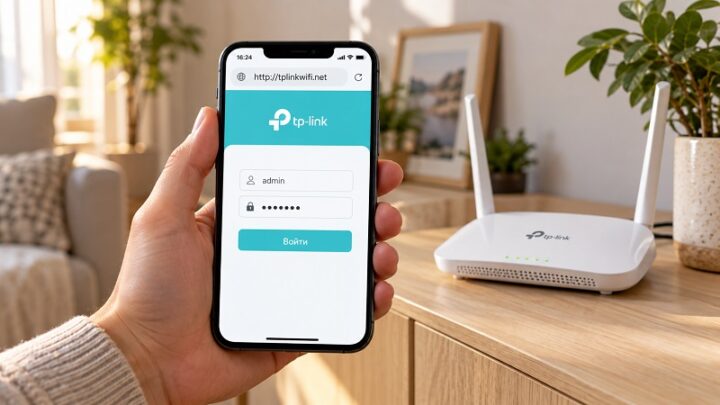
Вход в личный кабинет через http://tplinkwifi.net
Личный кабинет TP-Link – это панель управления роутером. Для доступа к ней подключите устройство к локальной сети: компьютер можно соединить с роутером кабелем, а телефон или ноутбук – по Wi-Fi. Интернет от провайдера для открытия настроек не нужен.
Чтобы войти в личный кабинет TP-Link:
- Запустите браузер и введите http://tplinkwifi.net в адресную строку.
- Укажите пароль администратора. При первом запуске роутер может предложить создать его – введите новый пароль и подтвердите.
- Нажмите «Войти» или кнопку подтверждения, которую показывает интерфейс.
На некоторых старых моделях для авторизации используют логин и пароль admin. Проверьте заводские данные в инструкции к своему устройству. Если пароль уже меняли, вводите установленное значение.
После входа откроется панель управления с настройками интернета и Wi-Fi. Названия разделов и расположение кнопок зависят от модели и прошивки роутера.
Как войти в настройки роутера через телефон
Открыть панель управления через телефон можно в браузере на Android или iPhone. Устанавливать приложение для этого необязательно.
Для входа со смартфона:
- Откройте настройки Wi-Fi.
- Подключитесь к сети своего роутера TP-Link.
- Запустите браузер.
- Введите http://tplinkwifi.net в адресную строку.
- Укажите пароль администратора или создайте его при первом запуске.
- Подтвердите вход.
Если телефон сообщает, что у сети нет доступа к интернету, сохраните подключение к ней. Локальная панель управления доступна и без работающего интернет-соединения.
При ошибке проверьте, что смартфон остался в сети вашего роутера. Временно отключите мобильные данные и VPN, затем повторите попытку.
Для совместимых моделей также доступно приложение TP-Link Tether. Через него можно выполнить начальную настройку и управлять сетью. Перед установкой проверьте поддержку своей модели.
Вход через 192.168.0.1
Если http://tplinkwifi.net не открывает настройки, попробуйте IP-адрес роутера. Для части моделей TP-Link заводской адрес – 192.168.0.1, для других – 192.168.1.1.
Чтобы открыть панель управления через IP-адрес:
- Подключите компьютер или телефон к роутеру.
- Введите 192.168.0.1 в адресную строку браузера.
- Дождитесь появления формы авторизации.
- Укажите пароль администратора и подтвердите вход.
Адрес своего устройства проверьте на наклейке или в руководстве пользователя. Если IP-адрес изменили при настройке, заводское значение может не подойти.
На компьютере с Windows текущий адрес можно посмотреть через командную строку. Выполните команду ipconfig и найдите строку «Основной шлюз» у подключения к роутеру. На телефоне эти сведения могут быть доступны в свойствах Wi-Fi-сети под названием «Маршрутизатор» или «Шлюз».
Настройка роутера TP-Link
Перед начальной настройкой подготовьте данные интернет-провайдера. В зависимости от типа подключения могут понадобиться логин, пароль, адрес сервера или параметры IP. Проверьте их в договоре либо уточните у поддержки.
Подключение к интернету
Для подключения по Ethernet вставьте кабель провайдера в порт WAN или Internet. Если интернет поступает через отдельный модем или оптический терминал, соедините его сетевой порт с WAN-портом роутера.
Далее выполните настройку роутера:
- Войдите в панель управления.
- Откройте «Быструю настройку» или Quick Setup.
- Укажите часовой пояс и другие параметры, которые запрашивает мастер.
- Выберите тип подключения по данным провайдера.
- Заполните необходимые поля.
- Настройте беспроводную сеть.
- Сохраните изменения и дождитесь проверки соединения.
При динамическом IP роутер получает сетевые параметры автоматически. Для PPPoE нужны логин и пароль провайдера, а другие типы подключения могут требовать дополнительных данных. Выбирайте вариант, который соответствует условиям вашего подключения.
Если мастер предлагает готовые параметры провайдера, проверьте их перед сохранением. После завершения настройки откройте любой сайт и убедитесь, что интернет работает.
Настройка сети Wi-Fi
Параметры беспроводной сети можно задать в мастере быстрой настройки или изменить позже в разделе Wi-Fi.
Проверьте следующие поля:
- Имя сети, или SSID. Укажите название, по которому сможете найти свой роутер в списке доступных сетей.
- Пароль Wi-Fi. Задайте сложный пароль для подключения устройств.
- Диапазоны. Настройте доступные на вашей модели диапазоны, например 2,4 и 5 ГГц.
- Защита сети. Выберите режим, который поддерживают роутер и подключаемые устройства.
Если диапазоны объединены под одним именем сети, интерфейс может предлагать общий пароль. При раздельных сетях проверьте параметры каждой.
Сохраните изменения. После смены имени или пароля Wi-Fi соединение может прерваться: найдите сеть заново и подключитесь с новыми данными.
Не заходит на http://tplinkwifi.net – причины и решения
Сначала проверьте, что именно происходит: страница недоступна, вместо настроек открывается поиск или роутер не принимает пароль. Для каждой ситуации нужны свои действия.
- Вместо панели управления открывается поиск
Введите http://tplinkwifi.net в адресную строку браузера без пробелов и дополнительных слов. Проверьте написание: адрес заканчивается на .net, без .ru или .com.
После ввода нажмите Enter на компьютере или кнопку перехода на клавиатуре телефона.
- Страница недоступна
Убедитесь, что роутер включён, а компьютер или телефон подключён именно к нему.
Затем выполните проверки по порядку:
- Попробуйте вход через 192.168.0.1 или другой адрес из инструкции к роутеру.
- Откройте настройки в другом браузере.
- Проверьте доступ с другого устройства.
- Временно отключите VPN и лишние сетевые подключения.
- Перезагрузите роутер и повторите попытку.
Если подключение по Wi-Fi вызывает сомнения, соедините компьютер кабелем с LAN-портом.
- Появляется сообщение о подключении к сети TP-Link
Вместо настроек может открыться страница с сообщением, что устройство не подключено к сети TP-Link.
Проверьте выбранную Wi-Fi-сеть или кабельное соединение. Затем попробуйте войти по IP-адресу. Если подключение верное, очистите данные сайта в браузере или откройте страницу в другом браузере.
- Через IP-адрес вход работает, а через доменное имя нет
Вы можете продолжить настройку через IP-адрес роутера.
Чтобы восстановить доступ по доменному имени, проверьте VPN и параметры DNS. Функция безопасного DNS в браузере может обходить локальный DNS роутера и мешать открытию страницы управления. Временно отключите её, перезапустите браузер и повторите попытку.
- Роутер не принимает пароль
Проверьте, что вводите пароль администратора. Пароль от Wi-Fi не заменяет данные для входа в настройки.
Также проверьте раскладку клавиатуры, Caps Lock и отсутствие лишних пробелов. Если роутер уже настраивали, заводские данные могут не подойти.
Когда установленный пароль забыт, переходите к восстановлению доступа.
- Браузер показывает предупреждение о сертификате
На моделях с доступом по HTTPS предупреждение может быть связано с самоподписанным сертификатом локальной панели управления.
Проверьте, что подключены к своему роутеру и открыли его точный адрес. Если предупреждение относится к локальному интерфейсу TP-Link, браузер может предложить продолжить переход через кнопку «Дополнительно».
Сброс к заводским настройкам оставьте последним вариантом. Сначала проверьте подключение, адрес, браузер и доступ с другого устройства.
- Восстановление доступа при забытом пароле
Способ восстановления зависит от данных, которые использовали для входа.
Если забыли пароль администратора, проверьте наличие кнопки «Забыли пароль?». На поддерживаемых моделях восстановление доступно, когда соответствующую функцию настроили заранее. Интерфейс может предложить подтверждение через электронную почту или контрольные вопросы.
Если входили через TP-Link ID, воспользуйтесь восстановлением пароля этой учётной записи.
Когда восстановление недоступно, может потребоваться сброс роутера к заводским настройкам. Он удаляет пользовательские параметры, включая настройки интернет-подключения, имя сети и пароль Wi-Fi. Перед сбросом подготовьте данные провайдера для повторной настройки.
Кнопка на корпусе может называться Reset или WPS/Reset. Время удержания и сигналы индикаторов проверьте в инструкции к своей модели.
После сброса подключите компьютер кабелем либо выберите заводскую Wi-Fi-сеть, откройте панель управления и настройте роутер заново.
Частые вопросы
Нужен ли интернет для входа в настройки роутера TP-Link?
Нет. Панель управления работает локально. Достаточно включить роутер и подключить к нему компьютер или телефон по кабелю либо Wi-Fi.
Обязательно ли создавать TP-Link ID?
Для локального входа с паролем администратора TP-Link ID не требуется. Учётная запись нужна для функций и способов управления, которые её используют.
Почему на странице входа нет поля логина?
На части моделей для авторизации нужен только пароль администратора. Если интерфейс показывает одно поле пароля, вводить логин admin не нужно.
Подходит ли пароль Wi-Fi для входа в личный кабинет?
Для доступа к настройкам используют пароль администратора. Пароль Wi-Fi подойдёт только в том случае, если при настройке вы задали одинаковые значения.
Что делать, если после смены пароля телефон потерял соединение?
Подключитесь к сети с новым паролем. Если телефон сохраняет старые данные, выберите «Забыть сеть» и добавьте её повторно.
Почему панель управления отличается от скриншотов?
Вид интерфейса зависит от модели, аппаратной версии и прошивки роутера. Названия разделов могут отличаться, поэтому сверяйте действия с руководством к своему устройству.