Купленный код игры или подарочной карты нужно добавить в тот аккаунт, которым вы пользуетесь на компьютере или консоли. Microsoft redeem – страница для активации цифровых кодов Microsoft и Xbox: в зависимости от покупки вы получите игру, дополнение, подписку или средства на баланс.
Содержание
Подготовка к активации кода
Перед вводом подготовьте код из письма, чека или с подарочной карты. Для кодов Xbox и Microsoft Store используют комбинацию из 25 символов, разделённых на пять групп.
Проверьте перед активацией:
- Учётную запись. Войдите в аккаунт, на котором планируете использовать покупку. При наличии нескольких профилей проверьте адрес электронной почты.
- Назначение кода. Подарочная карта пополняет баланс, а ключ игры, дополнения или подписки добавляет соответствующий продукт.
- Регион и валюту. Сверьте условия использования кода с регионом аккаунта. Особенно внимательно проверьте эти данные для подарочных карт.
- Инструкцию продавца. Код из чека или сообщения может требовать предварительного обмена на ключ Microsoft на странице магазина.
Не вводите ключ на другом аккаунте для проверки. После успешной активации код нельзя перенести между учётными записями.
Активировать код через Microsoft redeem
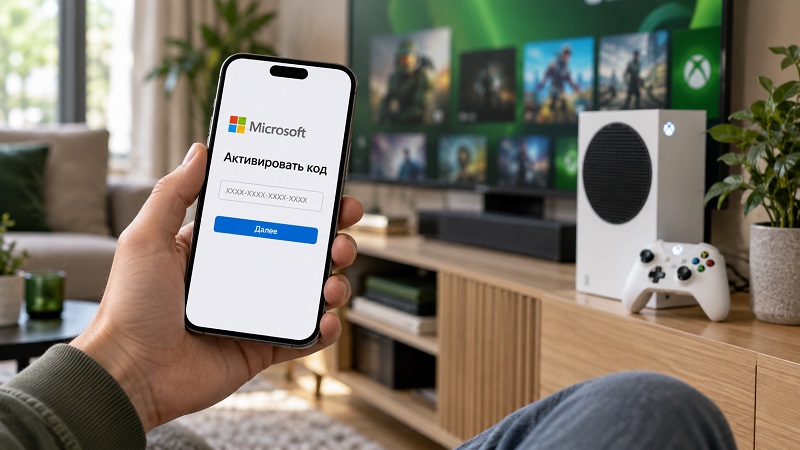
Для ввода кода через браузер подойдёт компьютер, телефон или планшет. На устройстве нужен доступ к интернету, а для подтверждения покупки – вход в учётную запись Microsoft.
Чтобы активировать код через Microsoft redeem:
- Откройте страницу redeem.microsoft.com.
- Войдите в аккаунт Microsoft, на который хотите добавить покупку.
- Проверьте адрес электронной почты. При необходимости выйдите и выберите другую учётную запись.
- Введите или вставьте код в поле.
- Нажмите «Далее».
- Проверьте название продукта, срок подписки или сумму пополнения.
- Подтвердите действие и дождитесь сообщения об успешной активации.
Копируйте ключ из письма целиком, без лишних пробелов. При ручном вводе внимательно сверяйте символы.
Активация ключа через браузер не требует включённой консоли. Позже вы сможете открыть Xbox под тем же аккаунтом и перейти к полученному продукту.
Активация кода на Xbox
На Xbox One и Xbox Series X|S код можно ввести непосредственно в магазине на консоли. Сначала выберите профиль, которому должна принадлежать игра, подписка или сумма с подарочной карты.
Для активации на Xbox:
- Нажмите кнопку Xbox на контроллере.
- Откройте Microsoft Store.
- Нажмите кнопку View с изображением двух перекрывающихся прямоугольников, чтобы открыть боковое меню.
- Выберите пункт «Активировать» или Redeem.
- Введите 25-символьный код.
- Нажмите «Далее» и завершите подтверждение.
После использования ключа игры перейдите к её установке. Для подписки проверьте обновлённые данные в аккаунте, а для подарочной карты – баланс.
Активация ключа в Microsoft Store и приложении Xbox на ПК
На компьютере с Windows доступны ещё два способа ввода кода. Используйте ту же учётную запись, на которой будете запускать игру или пользоваться подпиской.
Через Microsoft Store
Для ввода кода в магазине Windows:
- Откройте Microsoft Store через меню «Пуск» или поиск.
- Нажмите на значок профиля в правом верхнем углу.
- Выберите пункт «Активировать код или подарочную карту».
- Введите ключ.
- Нажмите «Далее» и следуйте подсказкам.
При необходимости перед вводом смените аккаунт магазина на нужный.
Через приложение Xbox
В приложении Xbox для компьютера:
- Нажмите на изображение своего профиля.
- Откройте «Настройки».
- Найдите раздел «Активировать код» и нажмите кнопку активации.
- Введите ключ.
- Проверьте продукт и подтвердите действие.
В мобильном приложении Xbox ввод кодов недоступен. На телефоне откройте Microsoft redeem через браузер.
Проверка результата после активации
После подтверждения проверьте, что покупка появилась в нужной учётной записи. Дальнейшие действия зависят от типа использованного кода.
Подарочная карта. Откройте раздел оплаты в аккаунте Microsoft и проверьте баланс. Карта добавляет средства для покупок, а не конкретную игру или подписку.
Игра или дополнение. Найдите продукт в библиотеке Microsoft Store либо Xbox. На консоли откройте «Мои игры и приложения» и полную библиотеку. Выберите игру и запустите установку.
Подписка Xbox. Перейдите в раздел «Службы и подписки» аккаунта Microsoft. Проверьте название подписки и срок действия. Также посмотрите, включено ли периодическое выставление счетов.
Успешная активация и установка – отдельные действия. Принятый ключ добавляет продукт в аккаунт, но для запуска игры ещё нужно загрузить файлы на совместимое устройство.
Ошибки активации в Microsoft redeem
При ошибке прочитайте сообщение полностью. Оно поможет отличить опечатку от регионального ограничения или неверного способа ввода.
- Код не распознан или введён неправильно
Сверьте комбинацию с оригиналом. Проверьте, что скопировали полный ключ, а не номер заказа или код продавца для получения покупки.
Также уточните назначение ключа. Для Windows и Office Microsoft указывает отдельные способы активации.
Когда данные введены верно, но код по-прежнему не принят, сохраните сообщение об ошибке и обратитесь к продавцу или в поддержку Microsoft.
- Код уже использован
Проверьте историю заказов, библиотеку, баланс или подписки аккаунта. Возможно, предыдущая попытка завершилась успешно, хотя вы не заметили подтверждение.
При наличии нескольких учётных записей просмотрите ту, под которой могли вводить ключ раньше. Повторное использование уже активированного кода не добавит продукт ещё раз.
Если новый купленный код сразу отмечен как использованный, подготовьте чек или подтверждение заказа для обращения к продавцу.
- Код предназначен для другого региона
Сверьте страну использования, указанную в описании покупки, с данными аккаунта. Для подарочной карты также проверьте валюту.
Смена языка страницы не меняет условия кода. Не рассчитывайте, что изменение региона профиля или подключение VPN гарантированно устранит ограничение. При несовпадении условий уточните у продавца, подходит ли приобретённый код для вашей учётной записи.
- Код нужно активировать на другой странице
Посмотрите инструкцию к покупке. Сообщение может указывать на другой продукт или необходимость сначала получить ключ Microsoft на сайте продавца.
Для Windows используйте параметры активации системы, для Microsoft 365 и Office – страницу настройки соответствующего продукта.
- Страница не открывается или не завершает активацию
Попробуйте открыть страницу в другом браузере или приватном окне. Проверьте интернет-соединение и временно отключите расширения, которые блокируют загрузку элементов сайта.
При повторной попытке снова проверьте аккаунт. Если проблема сохраняется, сохраните текст ошибки и передайте его в поддержку.
- Код принят, но игра не появилась
Убедитесь, что в Microsoft Store, приложении Xbox или на консоли открыт тот же аккаунт, который использовали для активации. Затем проверьте историю заказов и полную библиотеку.
Перезапустите приложение или консоль. Также сверьте платформу продукта: активация ключа игры для Xbox сама по себе не означает, что покупка включает версию для компьютера.
Активация ключа Windows и Microsoft Office
Не каждый ключ Microsoft нужно вводить на странице redeem.microsoft.com. Способ зависит от приобретённого продукта.
Для Windows откройте параметры компьютера:
- в Windows 11 – «Параметры» → «Система» → «Активация»;
- в Windows 10 – «Параметры» → «Обновление и безопасность» → «Активация».
Выберите изменение ключа продукта, введите код и следуйте подсказкам системы.
Для Microsoft 365 и Office откройте Office.com/setup. Войдите в учётную запись Microsoft, введите ключ и завершите настройку по инструкции на экране. Microsoft выделяет эти способы отдельно от активации подарочных карт и кодов Xbox.
Частые вопросы
Можно ли активировать код Xbox с телефона?
Да. Откройте redeem.microsoft.com в браузере, войдите в нужный аккаунт и введите код. Использовать мобильное приложение Xbox для этого не нужно.
Нужен ли аккаунт Microsoft для активации?
Да. Игра, подписка или средства с подарочной карты поступят на учётную запись, под которой вы подтвердите ввод кода.
Можно ли повторно использовать активированный код?
Нет. Для повторной установки полученной игры откройте библиотеку аккаунта. Вводить ключ заново не требуется.
Можно ли перенести код на другой аккаунт?
После успешной активации – нет. Проверьте адрес электронной почты до окончательного подтверждения.
Почему после активации игра не появилась на Xbox?
Проверьте аккаунт, историю заказов и полную библиотеку. Убедитесь, что ключ предназначен для вашей консоли. После активации игру может потребоваться установить вручную.