
Яндекс Недвижимость помогает сократить количество неподходящих объявлений ещё до просмотра карточек. Пользователь задаёт бюджет, район, тип жилья и другие условия, после чего получает подборку объектов, соответствующих запросу.

Содержание
Скачать приложение Яндекс Недвижимость на телефон
Бесплатно скачать приложение Яндекс Недвижимость на Android можно в Google Play и RuStore. Для iPhone приложение доступно в App Store.
Чтобы начать загрузку, введите название сервиса в поиске магазина и откройте официальную карточку.
Если приложение не отображается или загрузка не начинается, проверьте:
- поддерживает ли смартфон нужную версию системы;
- достаточно ли свободной памяти;
- работает ли интернет;
- выполнен ли вход в аккаунт магазина;
- не мешает ли подключению VPN.
Скачивать APK-файлы с посторонних сайтов не рекомендуется. Такие версии могут быть устаревшими или содержать небезопасные изменения.
Функции приложения Яндекс Недвижимость
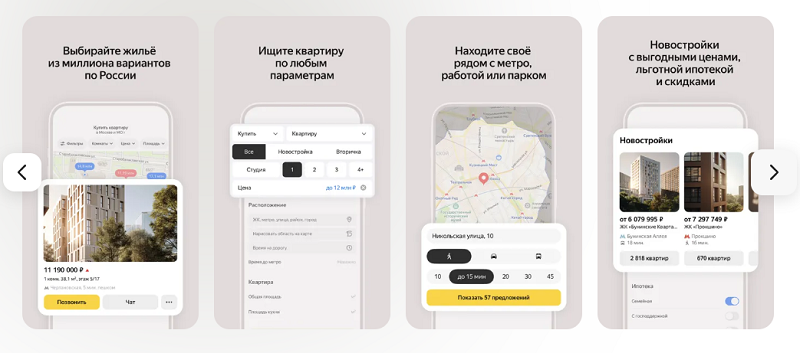
Через приложение Яндекс Недвижимость можно искать жильё для покупки и аренды, просматривать новостройки, вторичные объекты, дома, комнаты и земельные участки. Предложения выводятся в виде списка или отметок на карте.
Каждая карточка содержит основные сведения об объекте: стоимость, фотографии, площадь, количество комнат, описание, данные о доме и расположенных поблизости объектах инфраструктуры. Связаться с автором можно по телефону или в чате, если такая возможность предусмотрена в объявлении.
Также пользователям доступны:
- настройка поиска по выбранным условиям;
- добавление объектов в сохранённые;
- сопоставление нескольких предложений;
- уведомления о новых вариантах и изменении стоимости;
- просмотр информации о жилых комплексах;
- публикация собственных объектов;
- управление активными и снятыми объявлениями;
- подключение платного продвижения.
Вход в личный кабинет Яндекс Недвижимость
Для просмотра объявлений регистрация может не потребоваться. Яндекс ID нужен для работы с избранным, подписками, личным кабинетом и собственными публикациями.
Чтобы авторизоваться:
- Откройте приложение.
- Нажмите «Войти».
- Выберите сохранённый аккаунт Яндекса или введите логин и пароль.
- Подтвердите вход.
Если аккаунта ещё нет, нажмите «Создать новый» и зарегистрируйте Яндекс ID.
Не следует создавать несколько учётных записей для публикации одинаковых объектов. Модерация может заблокировать дубли и недостоверные аккаунты.
Настройка поиска недвижимости
Сначала выберите цель: покупка, длительная аренда или аренда на несколько суток. Затем укажите категорию объекта – квартиру, комнату, дом, участок или загородную недвижимость.
Уточнить результаты можно с помощью фильтров. Среди них:
- населённый пункт и район;
- диапазон цен;
- количество комнат;
- минимальная и максимальная площадь;
- близость к метро;
- характеристики дома;
- срок ввода новостройки в эксплуатацию;
- другие параметры объекта.
Список удобен для последовательного просмотра карточек. На карте проще оценить расположение домов и понять, какие варианты находятся ближе к метро, школам, магазинам, паркам и дорогам.
При поиске в определённой части города можно ограничить область прямо на карте. После этого выдача обновится и покажет предложения внутри выбранных границ.
Как следить за новыми предложениями
Настроенный запрос не обязательно создавать заново при каждом запуске. Его можно сохранить, чтобы приложение отслеживало появление подходящих предложений.
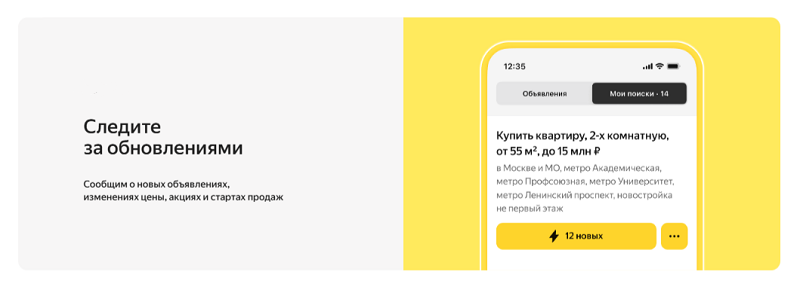
После включения уведомлений пользователь может получать сообщения:
- о новых объектах по заданным условиям;
- о снижении или повышении цены;
- о предложениях застройщиков;
- об акциях и запуске продаж в жилых комплексах.
Сохранённые объявления остаются доступными в отдельном разделе. Это удобно, когда нужно вернуться к ним позже или сопоставить несколько квартир по основным характеристикам.
Индивидуальный подбор вариантов
Для некоторых запросов доступна персональная подборка недвижимости. Пользователь сообщает требования к будущему жилью, а специалист уточняет детали и предлагает подходящие объекты.
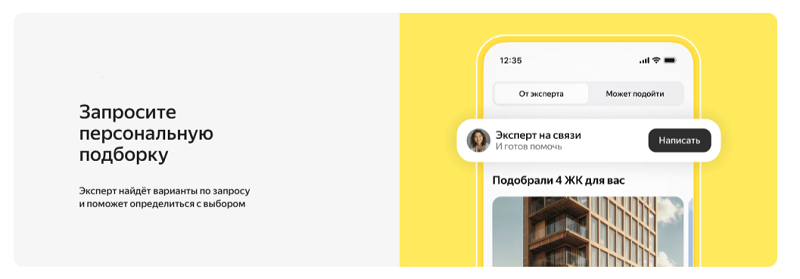
Персональная подборка особенно полезна при выборе квартиры в новостройке, где в выдаче может быть много похожих планировок, корпусов и вариантов отделки.
Как добавить собственного объявление
Чтобы разместить объявление в Яндекс Недвижимость, войдите в аккаунт и откройте раздел с собственными публикациями. Далее выберите создание новой карточки.
При заполнении нужно указать:
- формат сделки;
- категорию недвижимости;
- адрес;
- стоимость;
- площадь и другие характеристики;
- описание;
- фотографии.
Перед отправкой проверьте введённые данные. После публикации карточка может пройти модерацию.
Незавершённое объявление можно оставить в черновиках. При этом черновые версии, созданные на сайте и в приложении, хранятся отдельно. Продолжить заполнение получится только на той платформе, где была начата работа.
Управление опубликованными объявлениями
Все созданные карточки находятся в разделе «Мои объявления». Здесь можно изменить описание, цену, фотографии и другие сведения.
Если объект временно не предлагается, публикацию необязательно удалять. Достаточно снять её с показа. Карточка останется в аккаунте и не будет отображаться в поиске.
Когда продажа или аренда снова станет актуальной, объявление можно вернуть в выдачу. Для этого откройте сохранённую карточку и повторно опубликуйте её.
Полное удаление используют, если информация об объекте больше не понадобится. После подтверждения карточка исчезнет из личного кабинета. Восстановить её как снятую публикацию уже не получится.
Статусы объявлений в личном кабинете
Созданная карточка может находиться в нескольких состояниях:
- Черновик. Информация сохранена, но объявление ещё не отправлено на публикацию.
- Активное. Объект отображается в результатах поиска, и пользователи могут открыть его карточку.
- Снятое с показа. Объявление хранится в аккаунте, но временно не участвует в выдаче. Такой вариант удобен, если квартира уже сдана или продажу решили отложить.
- Удалённое. Карточка убрана из личного кабинета полностью. Для повторного размещения сведения придётся вводить заново.
Платное продвижение
Для активных объявлений физических лиц в Яндекс Недвижимость предусмотрены дополнительные способы повышения заметности. В зависимости от доступности в приложении можно выбрать:
- «Поднятие»;
- «Продвижение»;
- «Премиум»;
- пакет «Турбо».
Стоимость отображается рядом с выбранной услугой. Перед оплатой необходимо открыть активную публикацию, перейти к вариантам продвижения и подтвердить подключение.
Если у пользователя есть подходящий промокод, его можно применить при оформлении. Условия скидки или бесплатного запуска зависят от конкретного предложения.
Частые вопросы
Можно ли посмотреть, где именно расположен объект?
Да. Объявление можно открыть на карте и оценить его положение относительно дорог, остановок, метро и других объектов.
Что происходит с объявлением после снятия с показа?
Оно перестаёт участвовать в поиске Яндекс Недвижимость, но остаётся в личном кабинете. В дальнейшем его можно отредактировать и снова опубликовать.
Почему сохранённый черновик отсутствует на другом устройстве?
Черновики могут не переноситься между сайтом и приложением. Продолжать заполнение нужно в той версии сервиса, где была создана карточка.
Обязательно ли оплачивать размещение объявления в Яндекс Недвижимость?
Основные условия публикации зависят от типа объекта и аккаунта. Платные опции, перечисленные в приложении, предназначены прежде всего для дополнительного продвижения уже активной карточки.
Что делать, если нужного района нет в фильтрах?
Откройте карту, приблизьте нужную территорию и ограничьте область поиска вручную. После обновления выдачи приложение покажет объекты внутри выбранной зоны.