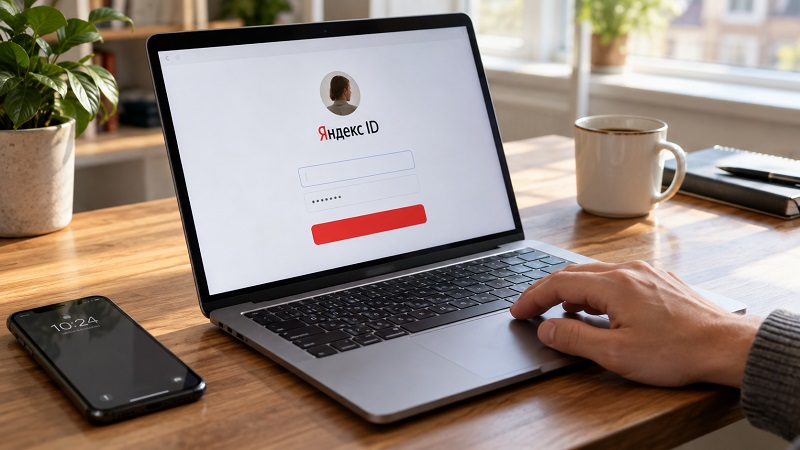
Id.yandex.ru – страница личного кабинета Яндекс ID. После входа вы сможете проверить личные данные, подключённые устройства и подписки.
Содержание
Как войти в личный кабинет на Id.yandex.ru
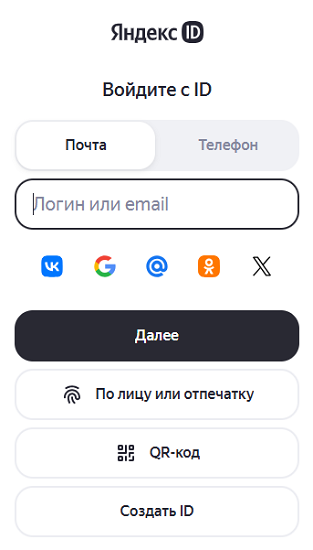
Откройте Id.yandex.ru в браузере. Если вы уже вошли в аккаунт Яндекса, сайт покажет личный кабинет. В остальных случаях появится форма входа:
- Укажите логин, адрес почты или номер телефона.
- Нажмите «Далее».
- Введите пароль или подтвердите вход способом, который предложит Яндекс: кодом из смс, через приложение либо по QR-коду.
После авторизации проверьте имя и портрет профиля. Если открылся другой аккаунт, нажмите на портрет пользователя и выберите «Выйти или сменить ID».
Яндекс ID – это ваш аккаунт на Яндексе. С ним вы входите в Почту, Музыку, Диск и другие сервисы. Если у вас уже есть такой аккаунт, создавать новый для личного кабинета не нужно.
Как создать аккаунт Яндекс ID
Если у вас ещё нет аккаунта в Яндексе, откройте Id.yandex.ru и нажмите «Создать ID». На странице регистрации выберите «Для себя», затем следуйте подсказкам формы.
Укажите номер телефона или другой предложенный способ регистрации, подтвердите данные и заполните информацию о себе. Если форма попросит придумать логин и пароль, сохраните их – они понадобятся для входа.
Как управлять аккаунтом на Id.yandex.ru
В личном кабинете Яндекс ID можно обновить личные данные, изменить способ входа, проверить устройства и подписки. Для каждой задачи в меню есть отдельный раздел.
Данные
Откройте «Данные», чтобы обновить имя, контакты, адреса или сведения о документах. Если у вас несколько профилей, перейдите в «Профили» и выберите нужный.
Безопасность и устройства
В разделе «Безопасность» можно сменить пароль, выбрать способ входа и проверить привязанные телефоны. Пункт «Устройства» показывает, где открыт аккаунт. Если вы увидели незнакомое устройство, завершите сеанс и проверьте историю входов в разделе «Активность».
Карты и подписки
Раздел «Пэй» показывает привязанные карты. Действующие подписки размещены на главной странице кабинета. Если нужной подписки там нет, проверьте, под каким Яндекс ID выполнен вход.
Что делать, если не получается войти на Id.yandex.ru
Причина зависит от того, на каком шаге остановился вход.
- Яндекс не принимает логин. Проверьте его написание и убедитесь, что выбрали нужный аккаунт. Если забыли логин, откройте отдельную страницу «Восстановление логина» и найдите аккаунт через привязанный телефон или запасную почту.
- Не подходит пароль. Проверьте раскладку клавиатуры и Caps Lock. Если пароль забыт, выберите «Не помню пароль» на форме входа и следуйте подсказкам.
- Не приходит код. Проверьте связь и правильность номера. Если Яндекс отправил уведомление на недоступное устройство, дождитесь окончания таймера и посмотрите, доступно ли подтверждение по смс.
- Нет доступа к телефону или приложению Яндекс ID (Ключ). Откройте страницу восстановления доступа и выберите другой способ подтверждения, если вы настроили его ранее. Когда быстрые способы не помогают, заполните анкету восстановления.
Если после этих действий ошибка остаётся, обратитесь в поддержку Яндекс ID и укажите, на каком шаге возникает проблема.
Как удалить аккаунт Яндекс ID
Перед удалением проверьте, что вошли в нужный аккаунт Яндекса. Вместе с ним вы потеряете данные в сервисах Яндекса, в том числе письма в Почте и файлы на Диске.
- Откройте вкладку «Данные» в личном кабинете Яндекс ID.
- Пролистайте страницу вниз и нажмите «Удалить аккаунт».
- Укажите причину и выполните шаги подтверждения на экране.
Если вы проходили полную регистрацию с логином и паролем, в течение 30 дней после удаления доступ к аккаунту можно восстановить. Письма и другие данные сервисов при этом не вернутся. Аккаунт с упрощённой регистрацией удаляют сразу, без возможности восстановления.
Если цель – выйти из аккаунта на устройстве, используйте команду «Выйти или сменить ID». Она не удалит аккаунт и его данные.