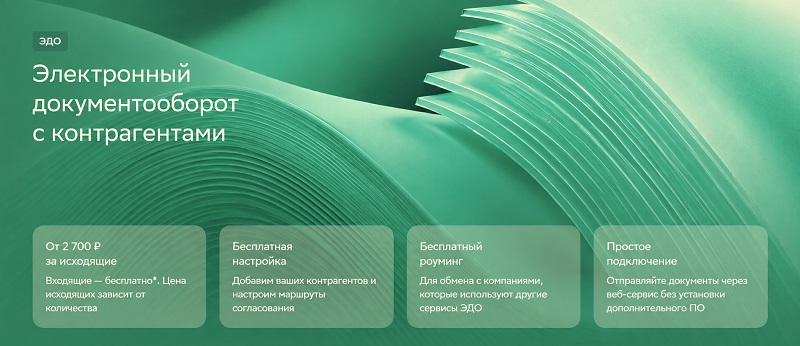
СФЕРА Курьер используют для обмена электронными документами с контрагентами: от подготовки и отправки до подписания получателем. Сервис также известен под названием «Сфера Документы», а на официальном сайте его обозначают как «ЭДО – электронный документооборот с контрагентами».
Содержание
Вход в личный кабинет СФЕРА Курьер
Для входа используйте логин и пароль вашей учётной записи. Если организация уже подключена к ЭДО, но у вас пока нет доступа, обратитесь к её администратору.
Чтобы войти в личный кабинет СФЕРА Курьер:
- Откройте официальный сайт оператора (courier.esphere.ru)
- Нажмите «Войти в сервис».
- Выберите «ЭДО – электронный документооборот с контрагентами».
- Укажите логин и пароль.
- Нажмите «Войти».
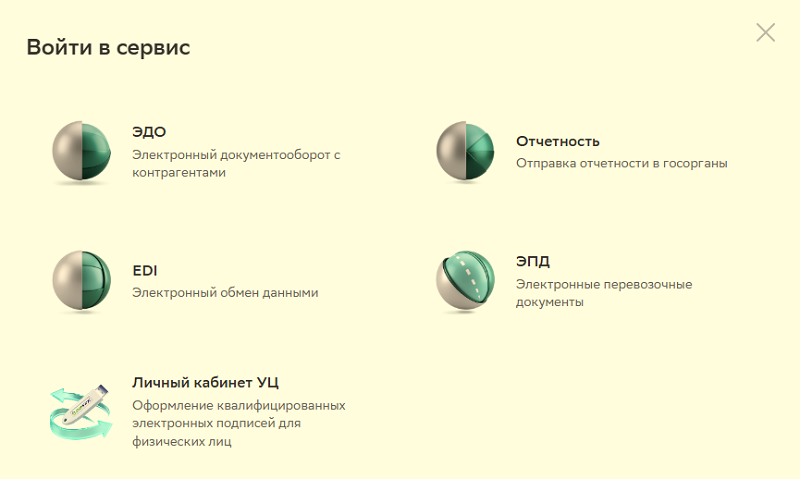
После авторизации переходите к работе с документами. Для управления данными организации, сотрудниками и сертификатами электронной подписи нужен отдельный раздел – «Личный кабинет клиента».
Если забыли пароль, нажмите «Забыли пароль?» на странице авторизации и выполните указания формы восстановления.
Ошибки при входе в личный кабинет СФЕРА Курьер
Сообщение о неверном логине или пароле – повод проверить раскладку клавиатуры, Caps Lock и отсутствие лишних пробелов. При автоматическом заполнении убедитесь, что браузер подставил актуальные данные именно для этого кабинета.
Если истекло время ожидания ввода пароля, обновите страницу и повторите авторизацию. Ошибку сертификата электронной подписи проверяют отдельно: она может возникнуть уже после входа, при попытке подписать документ.
Подключение к ЭДО и настройка рабочего места
Для начала работы подключите организацию к сервису, оформите доступ сотрудникам и подготовьте компьютер для подписания документов. Если компания уже использует СФЕРА Курьер, новую заявку на подключение подавать не нужно – обратитесь к администратору за доступом.
Регистрация организации и доступ сотрудников
Откройте официальный сайт оператора, перейдите в раздел ЭДО и выберите вариант подключения. Укажите реквизиты организации и контактные данные, затем выполните дальнейшие шаги формы регистрации.
В подключённой организации администратор добавляет сотрудников через Личный кабинет клиента. Пользователь получает письмо для установки пароля и продолжения регистрации. Администратор также назначает права на просмотр, отправку и обработку документов.
Настройка электронной подписи
Для работы с УКЭП добавьте её действующий сертификат в Личный кабинет клиента и установите необходимые компоненты на компьютер. Состав ПО зависит от операционной системы, браузера и носителя подписи.
Перед подписанием проверьте:
- установку и срок действия сертификата;
- подключение ключевого носителя;
- настройку КриптоПро CSP и компонентов браузера;
- выбор сертификата в учётной записи пользователя.
Используйте инструкции из официальной справки для вашей операционной системы. Если в интерфейсе доступна проверка рабочего места, запустите её перед первым подписанием.
После настройки доступа и подписи подготовьте обмен с контрагентами: проверьте взаимосвязи, доступные типы документов и маршруты обработки.
Работа с документами в СФЕРА Курьер
В сервисе можно подготовить документы для отправки, обработать входящие от контрагентов и проверить результат обмена. Набор действий зависит от типа документа, его статуса и прав сотрудника.
Входящие документы
Откройте список входящих и выберите документ. Проверьте реквизиты отправителя, суммы и вложения, затем примите, подпишите или отклоните его по доступному сценарию.
Для некоторых формализованных документов нужно заполнить ответный титул – сведения покупателя или заказчика. Перед подписанием сверьте содержание с условиями договора и фактически полученными товарами или услугами.
Создание и отправка документов
Для подготовки исходящего документа:
- Выберите создание документа и его тип.
- Укажите номер, дату и контрагента.
- Заполните форму или загрузите готовый файл.
- Проверьте данные и вложения.
- Выполните подписание и отправку.
- Проверьте состояние документа в исходящих.
Для обмена с получателем должна быть настроена взаимосвязь. Если контрагент использует другого оператора ЭДО, проверьте доступность роуминга.
Поиск и статусы документов
Используйте поиск по реквизитам или контрагенту. Дополнительные фильтры помогают уточнить номер, тип, период и статус документа.
После отправки следите за результатом обработки: передача документа ещё не означает, что получатель его подписал. Если нужный документ не отображается, проверьте фильтры и права доступа.
Техподдержка СФЕРА Курьер
При ошибках входа, проблемах с электронной подписью или обменом документами обратитесь в службу поддержки. На официальном сайте доступны чат и форма заявки, также можно связаться со специалистами:
- по телефону 8 800 100-8-812;
- по электронной почте help@esphere.ru.
В обращении укажите название организации, контактные данные и действие, при котором возникла проблема. Приложите скриншот и точный текст ошибки. Если вопрос касается документа, добавьте его номер или идентификатор.
Обращения принимают круглосуточно. Время решения зависит от сложности проблемы и условий обслуживания.
Вопрос-Ответ
СФЕРА Курьер и Сфера Документы – один сервис?
Да, «Сфера Документы» – название сервиса, ранее известного как «СФЕРА Курьер». На текущем официальном сайте для перехода к нему используют пункт «ЭДО – электронный документооборот с контрагентами».
Нужна ли электронная подпись для просмотра документов?
Просмотр и подписание – разные действия. Сертификат нужен для выполнения операций с электронной подписью; возможность просмотра определяют права пользователя и доступ к сервису. Если документ не открывается, проверьте полномочия учётной записи.
Можно ли работать с контрагентом у другого оператора ЭДО?
Да, через роуминг между операторами. Перед обменом нужно проверить доступность связи с оператором контрагента и настроить её. Порядок подключения и перечень документов зависят от выбранного направления обмена.
Есть ли интеграция с 1С?
Для обмена с сервисом предусмотрены интеграционные решения для 1С. Совместимость зависит от конфигурации, редакции и версии платформы. Например, в документации адаптера для управляемых форм указано, что расширение не устанавливают на базовые версии конфигураций.
Что делать, если сертификат электронной подписи не отображается?
Проверьте подключение носителя, установку сертификата и компонентов для подписания. Убедитесь, что сертификат добавлен нужному пользователю и выбран для работы. Если проверка не выявила причину, передайте в поддержку текст ошибки и результаты диагностики.