
Как сохранить маршрут в Яндекс Навигаторе, хочется понять ещё до поездки – особенно если вы уже нашли нужную дорогу и добавили остановки. Перед выездом неудобно заново искать места и настраивать путь.
Содержание
Можно ли сохранить построенный маршрут
Закрепить в Яндекс Навигаторе выбранную дорогу со всеми поворотами нельзя. Приложение строит путь заново перед поездкой и может изменить его из-за пробок или дорожных ограничений.
Если маршрут понадобится позже, сохраните ссылку на него. Она поможет вернуться к поездке, но не гарантирует прежнюю линию движения.
Как сохранить ссылку на маршрут в Яндекс Навигаторе
Ссылку можно отправить себе в мессенджер или скопировать в заметки, чтобы открыть поездку позже.
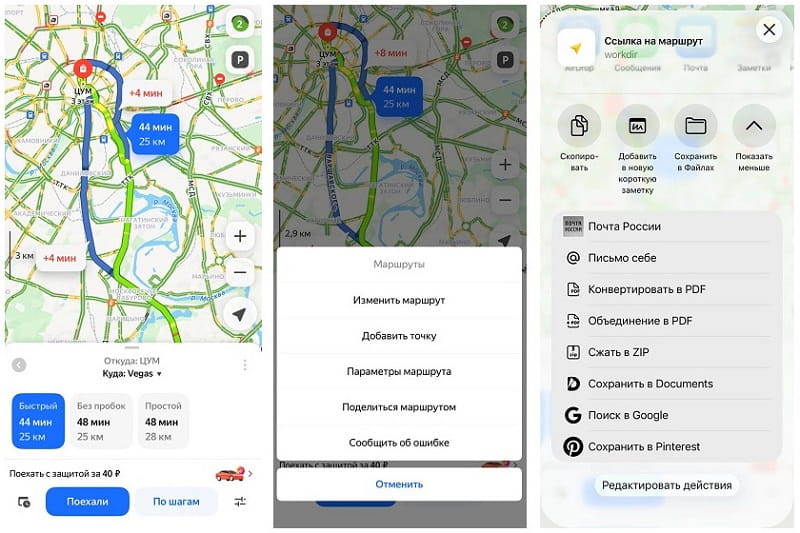
- Постройте маршрут в Яндекс Навигаторе.
- Откройте меню маршрута и выберите «Поделиться маршрутом».
- Нажмите «Скопировать» или выберите приложение для отправки.
- Сохраните ссылку там, где сможете быстро её найти.
Когда вы откроете ссылку, Навигатор заново построит путь между точками. Перед выездом проверьте, какой вариант он предложил.
Как сохранить место назначения в закладках Навигатора
Для регулярных поездок удобнее сохранить нужное место. Тогда его не придётся каждый раз искать или поднимать ссылку из переписки.
- Найдите место в Яндекс Навигаторе и откройте его карточку.
- Нажмите значок добавления в закладки.
- Выберите «Избранное» или другой список и нажмите «Готово».
Чтобы снова построить маршрут, откройте закладки и выберите сохранённое место. Домашний и рабочий адреса можно указать отдельно в разделе «Закладки».
Как повторить маршрут из истории
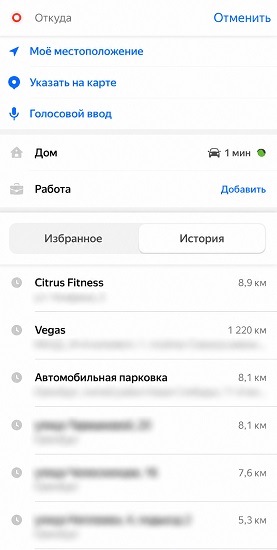
При построении поездки откройте вкладку «История» и выберите недавний маршрут. Перед выездом проверьте предложенную дорогу: Навигатор рассчитает путь с учётом текущих данных.
Если место понадобится вам позже, добавьте его в закладки. Так вы сможете найти его, не просматривая историю поездок.
Как удалить сохранённые маршруты в Яндекс Навигаторе
Способ зависит от того, где осталась поездка. Чтобы удалить историю поиска и маршрутов целиком, откройте профиль, затем выберите «Настройки» → «Очистить историю поиска и маршрутов» → «Очистить историю».
Если нужно убрать отдельный адрес из истории, нажмите на строку поиска, откройте вкладку «История», удерживайте нужный адрес и выберите «Удалить». Место, которое вы сохранили в закладках, удаляют отдельно: откройте профиль → «Закладки», найдите место в списке и выберите «Удалить из списка». Ссылка, которую вы отправили себе в мессенджер или заметки, хранится там же — удалить её нужно в этом приложении.
Как построить маршрут через несколько точек
Если по пути нужно заехать в определённые места, добавьте их как промежуточные точки. На экране построения маршрута нажмите «Куда» и укажите следующую точку либо откройте меню и выберите «Добавить точку». Место также можно отметить на карте.
Навигатор поддерживает до 20 точек маршрута, включая начало и конец. Промежуточные точки задают остановки, но не закрепляют дорогу между ними.
Можно ли сохранить маршрут без интернета
Для поездки без сети заранее скачайте карту нужного региона через раздел «Загрузка карт». По загруженной карте Яндекс Навигатор сможет построить маршрут офлайн, но не учтёт пробки, камеры и дорожные события.
Скачанная карта и сохранённый маршрут – разные вещи. Если интернет пропадёт уже в пути, навигация по построенному маршруту продолжится.
Почему сохранённый маршрут изменился
При открытии ссылки Яндекс Навигатор повторно рассчитывает путь между точками. Поэтому он может провести вас по другой дороге, даже если начальный и конечный пункты остались прежними.
Если важно заехать в конкретное место, добавьте его как промежуточную точку и проверьте маршрут перед началом поездки.