Личный кабинет GetCourse связан с конкретной онлайн-школой, в которой приобретён курс. Если программ несколько, и они принадлежат разным авторам, после входа пользователь увидит отдельные аккаунты.
Содержание
Вход в личный кабинет GetCourse
Открыть личный кабинет ученика можно через GetCourse ID на основном сайте платформы. После авторизации появится список онлайн-школ, в которых с указанной электронной почтой связан активный профиль.
Чтобы войти в личный кабинет GetCourse:
- Перейдите на официальный сайт GetCourse (getcourse.ru).
- Нажмите кнопку «Вход».
- Введите email, указанный при регистрации на курс или оформлении покупки.
- Нажмите «Войти».
- Найдите в почте письмо с кодом.
- Введите код в открывшееся поле.
- Нажмите «Продолжить».
- Выберите нужную школу из списка.
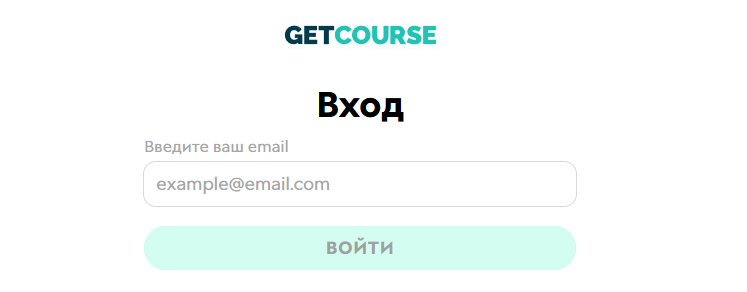
Вместо электронной почты можно войти через Яндекс ID, аккаунт Google или приложение GetCourse (App Store/Google Play), если эти способы доступны в форме авторизации. Пользователь, который уже выполнил вход, может открыть список школ через меню «Профиль» → «GetCourse ID».
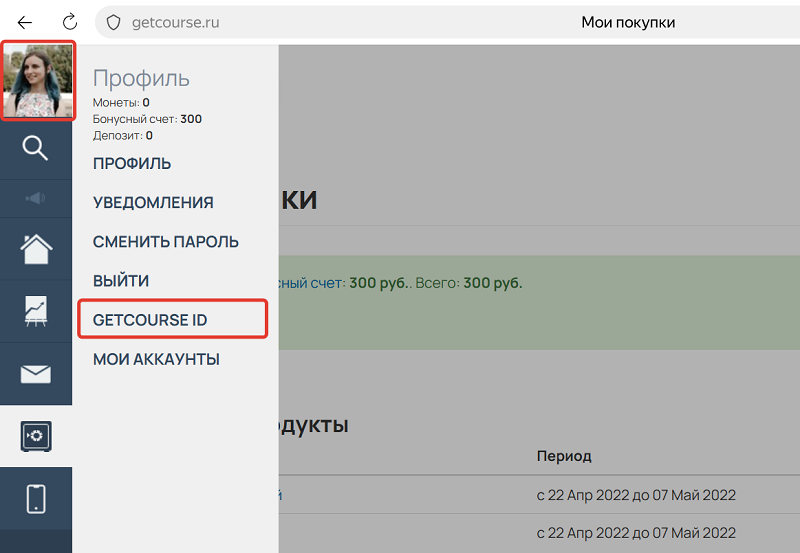
После выбора школы система переведёт ученика в её аккаунт без повторного ввода пароля. Если нужный проект не отображается, проверьте другую электронную почту: курс могли оформить на иной адрес.
Вход по прямому адресу школы
Каждый проект на платформе GetCourse имеет отдельный адрес. Его можно найти в письме о регистрации, оплате заказа, открытии доступа или предстоящем занятии.
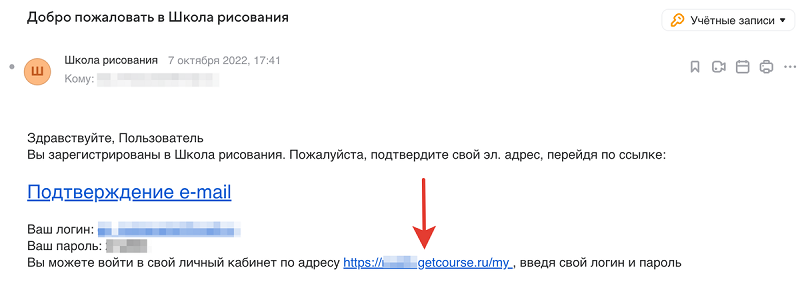
На сайте школы нажмите кнопку «Войти». Её расположение и название зависят от оформления проекта. Если такой кнопки нет, добавьте к адресу школы /cms/system/login. Страница входа GetCourse будет выглядеть так: https://адрес_школы/cms/system/login. В форме укажите email, использованный при покупке, и пароль от этого аккаунта.
В разных школах логин GetCourse может совпадать, но пароли при этом различаться. Данные от одного проекта могут не подойти на странице другого.
Регистрация в GetCourse
Отдельно создавать ученический профиль перед покупкой курса не требуется. Личный кабинет ученика GetCourse формирует после регистрации на мероприятие или оформления заказа в конкретной онлайн-школе. Данные для первого входа школа отправляет на электронную почту.
При первом переходе через GetCourse ID система проверит введённый адрес. Если отдельного профиля на основном сайте ещё нет, она предложит указать имя и фамилию, а затем принять условия оферты и обработки персональных данных.
Не следует путать регистрацию ученика с созданием собственной онлайн-школы. Кнопка «Запустить проект бесплатно» предназначена для авторов и владельцев курсов, которые хотят создать аккаунт GetCourse для размещения обучения, работы с учениками и приёма платежей.
Как найти свою школу в GetCourse
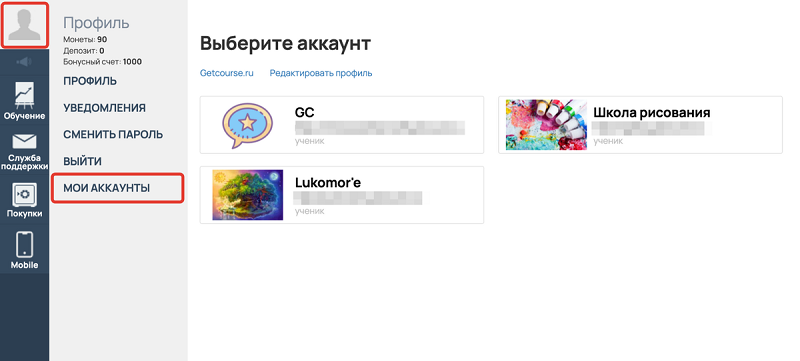
Школы, связанные с подтверждённой почтой, находятся в GetCourse ID и в подразделе «Мои аккаунты». Для перехода нажмите на название или баннер проекта. В некоторых случаях после этого откроется форма, где потребуется пароль именно от выбранной школы.
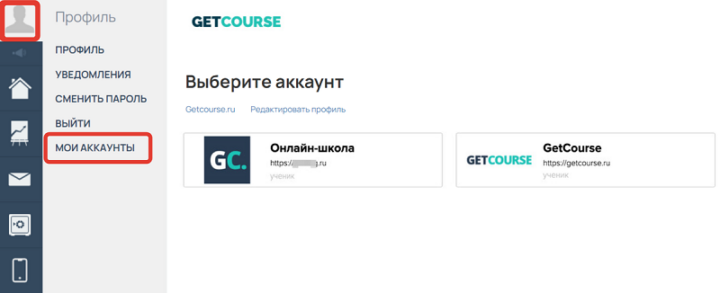
Если школа не отображается в GetCourse, проверьте несколько вариантов:
- нажмите «Авторизоваться с другой почтой» и укажите адрес, который могли использовать при оплате;
- подтвердите email по ссылке из письма «Добро пожаловать в GetCourse»;
- найдите письмо от школы и перейдите по указанному в нём адресу;
- проверьте папки «Спам» и «Промоакции»;
- уточните у школы, на какую почту оформлен заказ и активирован ли профиль.
Раздел «Мои аккаунты» показывает список только после подтверждения электронной почты. Выполнить подтверждение можно из приветственного письма или непосредственно в этом разделе.
Как найти купленный курс в GetCourse
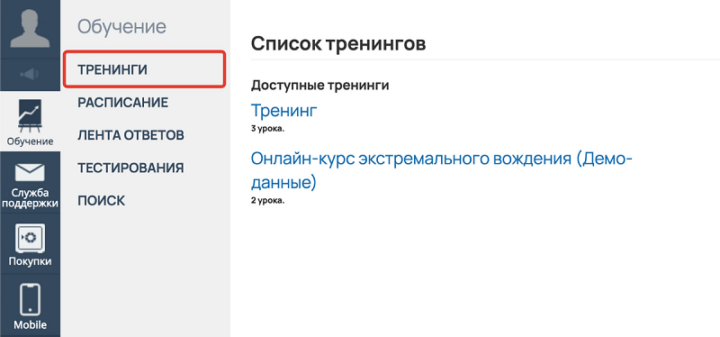
После перехода в аккаунт школы откройте «Обучение» и выберите «Тренинги». Там находятся доступные курсы GetCourse, относящиеся к этому проекту. Поиск по значку лупы находит тренинги и уроки по словам из названия или описания.
Курсы разных авторов не всегда отображаются в одном разделе браузерной версии. Если программа видна в приложении, но отсутствует на компьютере, скорее всего, открыт аккаунт другой школы либо основной сайт платформы. Вернитесь в GetCourse ID, найдите нужный проект и перейдите в него.
Информацию о заказе можно проверить в разделе «Мои покупки». Если тренинг не открыт, посмотрите дату начала и срок доступа, затем сообщите школе номер заказа, email и название продукта.
Как восстановить пароль личного кабинета GetCourse
Пароль нужен при входе по прямому адресу школы. Его можно найти в письме, которое пришло после регистрации. Если письмо удалено или пароль меняли, восстановите доступ через форму авторизации:
- Откройте сайт нужной школы.
- Перейдите на страницу входа.
- Нажмите «Не помню пароль».
- Введите адрес электронной почты.
- Нажмите «Отправить на почту».
- Перейдите по ссылке из письма и установите новый пароль.
При запросе «GetCourse забыл пароль» сначала нужно определить, куда пользователь пытается войти. Для GetCourse ID достаточно одноразового кода, а для отдельного аккаунта школы восстанавливают постоянный пароль. Если письмо не приходит, проверьте написание адреса и папку со спамом, затем повторите запрос.
Почему не получается войти в личный кабинет GetCourse
Проблема со входом в личный кабинет GetCourse может быть связана с неверно выбранной школой, другим email или неподходящим паролем. Сначала проверьте адрес страницы: аккаунты разных онлайн-школ работают отдельно, хотя размещены на одной платформе.
Если войти в GetCourse не получается:
- Проверьте электронную почту. Введите email, который указывали при регистрации на курс или оплате заказа. Если использовали несколько адресов, попробуйте каждый из них.
- Убедитесь, что открыта нужная школа. Один логин может действовать в разных проектах, но пароли от них не всегда совпадают.
- Запросите новый пароль. На странице авторизации нажмите «Не помню пароль», укажите email и перейдите по ссылке из письма.
- Проверьте папки «Спам» и «Промоакции». Туда может попасть письмо с кодом или ссылкой для восстановления доступа.
- Подтвердите электронную почту. Без подтверждения в GetCourse ID или разделе «Мои аккаунты» могут отображаться не все связанные школы.
- Войдите по прямому адресу проекта. Найдите ссылку в письме после регистрации или покупки курса. Если кнопки входа нет, добавьте к адресу школы /cms/system/login.
- Проверьте статус профиля. Школа может не появиться в GetCourse ID, если ученик ещё ни разу не входил в её аккаунт.
После нескольких неверных попыток система может временно заблокировать аккаунт. В этом случае обратитесь в поддержку с электронной почты, связанной с профилем.
Если авторизация прошла, но купленный курс не отображается, напишите сотрудникам онлайн-школы. Доступ к тренингам, даты начала и сроки обучения устанавливает продавец курса, а не техническая поддержка GetCourse.
Возможности личного кабинета ученика
Состав меню зависит от настроек онлайн-школы. В стандартном личном кабинете GetCourse находятся профиль, поиск, уведомления, обучение, служба поддержки, покупки и раздел для подключения мобильного приложения.
Профиль
Здесь ученик может изменить сведения о себе, установить аватар, выбрать язык интерфейса и задать новый пароль. В меню также находятся настройки уведомлений, привязанные социальные сети, сохранённая банковская карта и команды для выхода с текущего или остальных устройств.
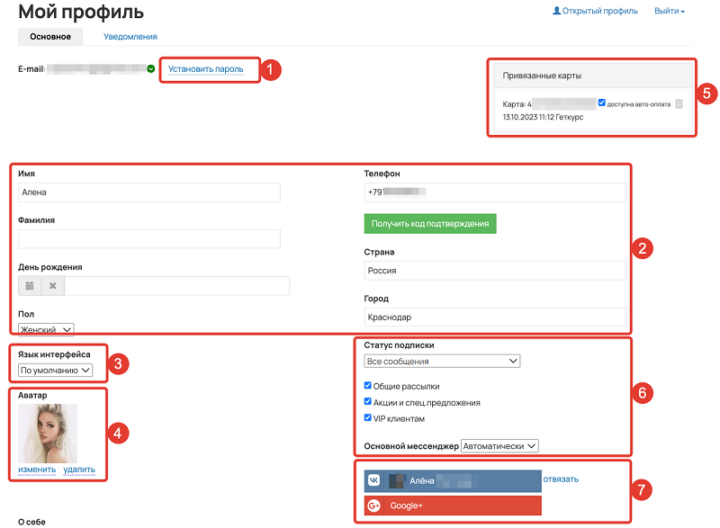
В подразделе «Мои аккаунты» отображаются другие онлайн-школы, в которых пользователь зарегистрирован с тем же email. Список становится доступен после подтверждения электронной почты.
Поиск и уведомления
Поиск по значку лупы находит тренинги и уроки по словам из названия или описания. Он работает внутри аккаунта выбранной школы и не показывает курсы из других проектов.
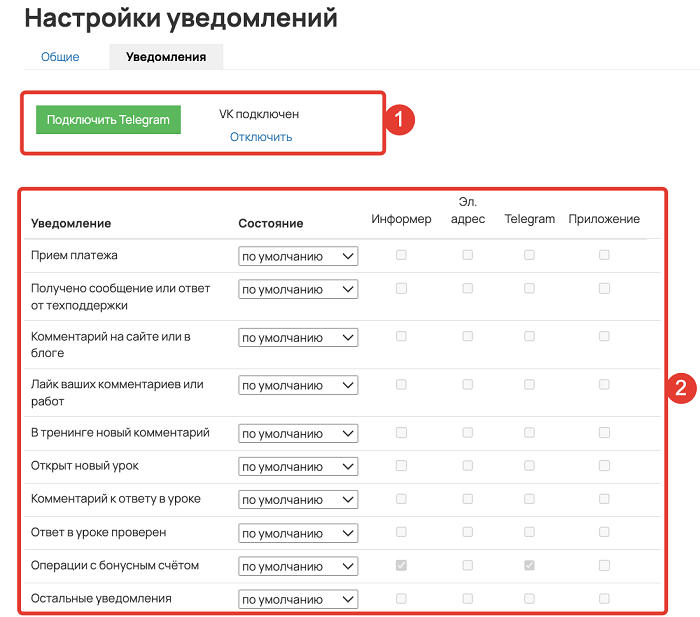
Уведомления GetCourse открываются через значок под аватаром. Цифра рядом показывает количество непрочитанных сообщений. Пользователь может выбрать категории рассылок и способы получения оповещений: на сайте, по электронной почте, через Telegram или приложение. Набор доступных каналов определяет школа.
Обучение
В этом разделе находятся:
- «Тренинги» — доступные курсы и уроки;
- «Расписание» — занятия и другие события, запланированные на ближайшую неделю;
- «Лента ответов» — выполненные задания, оценки и комментарии куратора;
- «Тестирования» — результаты пройденных тестов, если школа открыла их для просмотра.
Через личный кабинет ученик смотрит материалы, отправляет ответы на задания и следит за проверкой выполненных работ.
Служба поддержки
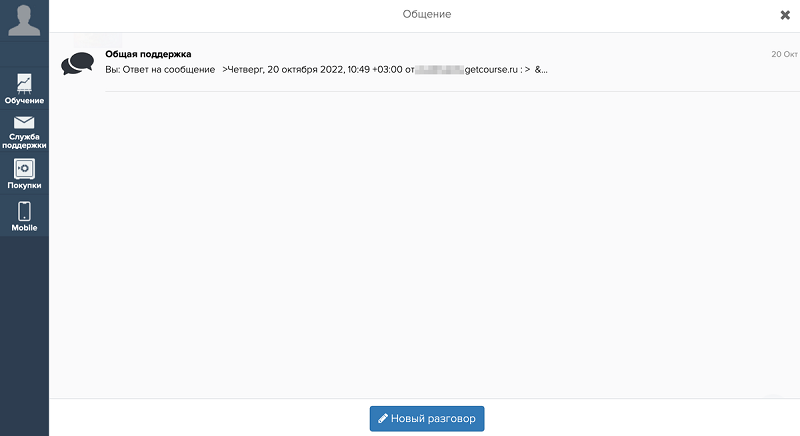
Раздел предназначен для связи с поддержкой онлайн-школы и просмотра предыдущих обращений. Если школа создала несколько отделов, после нажатия «Новый разговор» нужно выбрать, кому направить вопрос.
Мои покупки
Здесь отображаются неоплаченные, купленные и завершённые заказы, а также баланс внутренних счетов. Из карточки продукта можно посмотреть сведения о покупке, продлить доступ к курсу или подключить автоматическое продление, если школа добавила такую функцию.
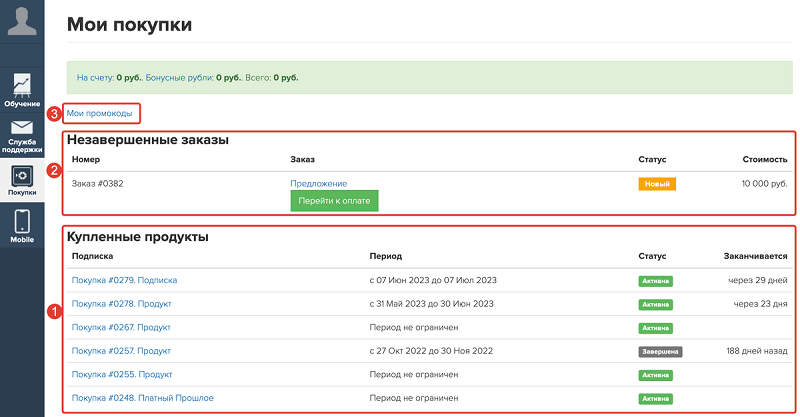
Для оплаты незавершённого заказа нужно выбрать его в списке и нажать «Перейти к оплате». Персональные промокоды находятся в отдельном подразделе.
Приложение
В этом разделе размещены QR-код и инструкция для подключения мобильного приложения GetCourse. После авторизации ученик сможет проходить курсы, отправлять домашние задания и задавать вопросы к урокам со смартфона или планшета.
Поддержка GetCourse
Вопросы о содержании курса, сроке доступа, оплате, возврате и проверке задания решает школа, продавшая обучение. Написать её сотрудникам можно через «Мои сообщения», кнопку обратной связи на странице авторизации или ответом на любое письмо проекта. Прямая форма имеет адрес вида https://адрес_школы/cms/system/contact.
Техническая поддержка GetCourse принимает обращения, связанные с работой самой платформы: ошибками авторизации, блокировкой аккаунта, неисправностью системных страниц или мобильного приложения. Форма обращения размещена на странице контактов официального сайта GetCourse.
Частые вопросы
Нужно ли отдельно создавать личный кабинет ученика GetCourse?
Нет. Профиль появляется после регистрации или оформления заказа в онлайн-школе. При первом входе через GetCourse ID система может запросить имя, фамилию и согласие с условиями сервиса.
Можно ли войти в GetCourse без пароля?
Да. На основном сайте введите email и подтвердите GetCourse вход по коду из письма. Постоянный пароль потребуется при отдельной авторизации по адресу школы.
Почему курс есть в приложении, но отсутствует на компьютере?
Приложение собирает обучение разных школ, оформленное на одну почту. В браузере нужно перейти в аккаунт конкретного проекта через GetCourse ID или его прямой адрес.
Как переключиться между школами?
Откройте GetCourse ID или подраздел «Мои аккаунты» и нажмите на баннер нужной школы. Если откроется форма авторизации, введите её логин и пароль.
Как выйти из GetCourse на других устройствах?
Откройте «Профиль» и выберите команду выхода на остальных устройствах. Название пункта может различаться из-за настроек и дизайна школы.
Куда писать, если оплаченный курс не открылся?
Обратитесь в поддержку онлайн-школы. Именно она управляет заказами и выдаёт доступ к материалам. Перед отправкой сообщения подготовьте email покупателя, название курса и сведения об оплате.